

تشغيل تطبيقات وألعاب أندرويد على الكمبيوتر يمنحك شاشة أكبر وتحكمًا أفضل، لكنه قد يتحول إلى تجربة مزعجة عندما يتوقف المحاكي أو تتأخر الاستجابة أو تهبط الإطارات أثناء اللعب. وتظهر المشكلة بوضوح أكبر على الحواسيب ذات الذاكرة المحدودة، أو المعالج القديم، أو الرسوميات المدمجة، أو القرص الصلب البطيء.
المهم أن البطء لا يعني دائمًا أن المحاكي سيئ أو أن جهازك غير صالح. أحيانًا تكون تقنية الافتراضية غير مفعلة، أو يحصل المحاكي على ذاكرة أكبر من حاجته، أو يعمل باستخدام بطاقة رسومية غير مناسبة، أو ترتفع حرارة الجهاز بعد دقائق من اللعب. لذلك لا يوجد إعداد واحد يسرّع كل المحاكيات؛ الحل الأفضل هو تشخيص السبب ثم تعديل الإعداد المرتبط به.
في هذا الدليل العملي نشرح طريقة تسريع محاكي الأندرويد للأجهزة الضعيفة خطوة بخطوة، سواء كنت تستخدم BlueStacks أو LDPlayer أو Nox أو Android Emulator الرسمي. سنراجع إعدادات Virtualization وCPU وRAM والرسوميات والدقة ومعدل الإطارات، ثم نوضح كيف تعرف نقطة الاختناق ومتى تكون ترقية SSD أو RAM أفضل من تغيير المحاكي.
الخلاصة السريعة قبل البدء
ابدأ بفحص Virtualization من «إدارة المهام»، ثم فعّلها من BIOS إذا كانت معطلة. بعد ذلك أغلق البرامج الخلفية، وخصص للمحاكي جزءًا مناسبًا من المعالج والذاكرة، واختر بطاقة الرسوميات عالية الأداء من إعدادات Windows. اختبر OpenGL أو DirectX أو Vulkan كلًّا على حدة، وخفّض الدقة وFPS إذا كانت بطاقة الرسوميات لا تستطيع الحفاظ على أداء ثابت.
لا تمنح المحاكي كل موارد الجهاز. ترك مساحة كافية لنظام Windows واللعبة نفسها غالبًا يعطي نتيجة أفضل من رفع RAM والأنوية إلى أقصى قيمة. وإذا بدأ المحاكي بسرعة ثم تباطأ بعد عدة دقائق، افحص الحرارة والتبريد قبل تغيير الإعدادات مرة أخرى.
لماذا يتباطأ محاكي الأندرويد على بعض الحواسيب؟
المحاكي يشغّل نظام أندرويد داخل بيئة افتراضية فوق نظام Windows. وهذا يعني أنه يحتاج إلى المعالج والذاكرة والتخزين والرسوميات في الوقت نفسه. إذا كان أحد هذه المكونات يمثل نقطة اختناق، فقد يظهر البطء حتى لو كانت بقية المواصفات مقبولة.
قد يكون السبب ضعف المعالج عندما تتجمد اللعبة مع ارتفاع استخدام CPU، أو نقص RAM عندما يبدأ Windows باستخدام ملف الترحيل على القرص، أو ضعف بطاقة الرسوميات عندما تهبط الإطارات في المشاهد ثلاثية الأبعاد. وقد يكون السبب أيضًا ارتفاع الحرارة؛ فعندما يصل المعالج أو البطاقة إلى درجة مرتفعة، قد يخفض الجهاز تردده تلقائيًا لحماية مكوناته.
هناك فرق بين ثلاثة أعراض متشابهة ظاهريًا. إذا كان التطبيق يتأخر في الفتح وتحميل الملفات، فغالبًا يرتبط ذلك بالتخزين أو الذاكرة. وإذا كانت الصورة تتقطع أثناء المشاهد ثلاثية الأبعاد، فابدأ بفحص GPU والدقة ومحرك الرسوميات. أما إذا كانت اللعبة تعمل جيدًا ثم تتدهور بعد عشر دقائق، فاحتمال ارتفاع الحرارة أو امتلاء الذاكرة يصبح أكبر.
كيف تحدد نقطة الاختناق من إدارة المهام؟
افتح «إدارة المهام» بالضغط على Ctrl + Shift + Esc أثناء تشغيل اللعبة، ثم راقب تبويبي Performance وProcesses. لا تراقب رقمًا واحدًا فقط؛ سجل ما يحدث لحظة ظهور اللاغ.
•إذا بقيت الذاكرة عند 90% أو أكثر، فالمشكلة غالبًا نقص RAM أو كثرة البرامج المفتوحة.
•إذا اقترب GPU من 100% مع انخفاض FPS، فابدأ بخفض الدقة أو جودة الرسوميات.
•إذا ارتفع CPU إلى 100%، فقلل عدد العمليات الخلفية أو عدد الأنوية المخصصة بطريقة متوازنة.
•إذا وصل Disk إلى 100% عند تحميل اللعبة، فقد يكون القرص HDD بطيئًا أو توجد عملية تحديث أو مزامنة تعمل في الخلفية.
لا تغير كل الإعدادات دفعة واحدة. عدّل خيارًا واحدًا، ثم أعد تشغيل المحاكي واختبر اللعبة في المشهد نفسه. بهذه الطريقة ستعرف ما الذي أحدث الفرق فعلًا.
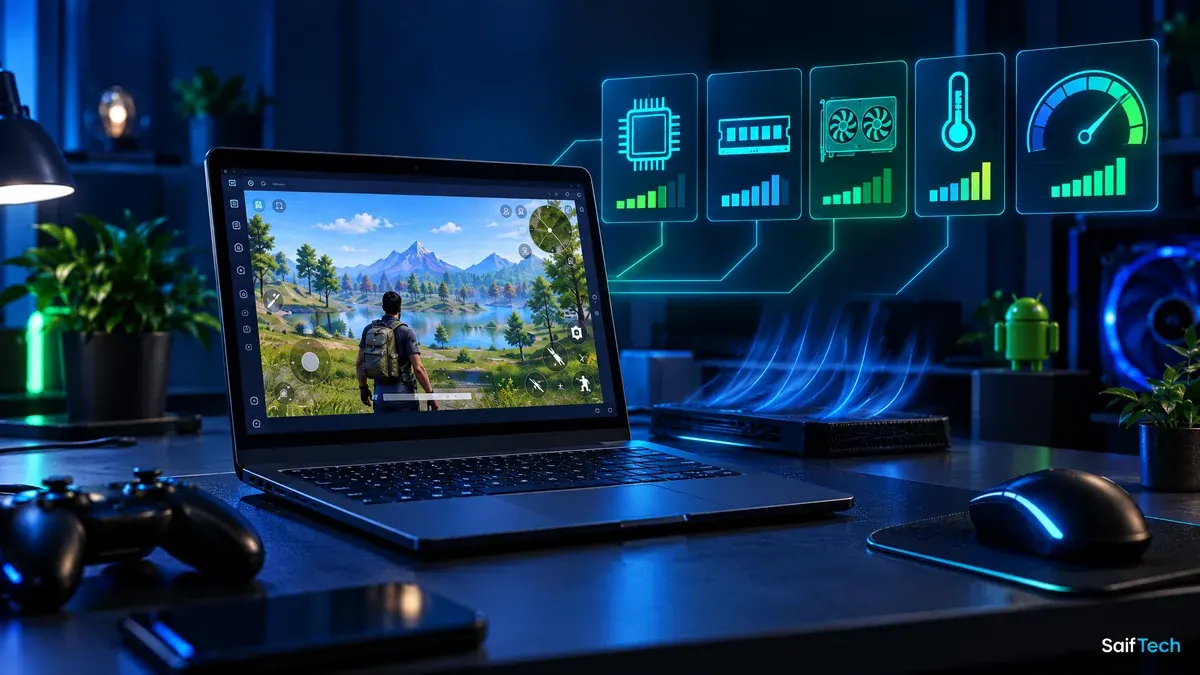
فحص Virtualization قبل ضبط المحاكي
تعد تقنية Virtualization أو الافتراضية من أهم متطلبات تشغيل المحاكيات بكفاءة. في معالجات Intel تظهر عادة باسم Intel VT-x أو Intel Virtualization Technology، بينما تظهر في معالجات AMD باسم AMD-V أو SVM. تسمح هذه التقنية للمحاكي بالاستفادة من امتدادات افتراضية عتادية بدل الاعتماد على ترجمة برمجية أبطأ.
توضح وثائق Android الرسمية حول تسريع المحاكي أن تسريع الآلة الافتراضية يعتمد على امتدادات الافتراضية في المعالج وعلى Hypervisor مناسب. لا تعني الافتراضية أنها تمنح المحاكي نواة خاصة، ولا تضمن زيادة ثابتة بنفس النسبة على كل جهاز؛ أثرها يختلف حسب المعالج وإصدار المحاكي ونظام التشغيل.
كيف تعرف أن Virtualization مفعلة؟
1.اضغط Ctrl + Shift + Esc لفتح «إدارة المهام».
2.انتقل إلى تبويب Performance.
3.اختر CPU.
4.ابحث عن خانة Virtualization.
5.إذا ظهرت كلمة Enabled فهي مفعلة، وإذا ظهرت Disabled فستحتاج إلى تفعيلها من BIOS.
إذا كنت تستخدم BlueStacks، فتعطي إرشادات BlueStacks الرسمية حول Virtualization خطوات إضافية لفحص دعم المعالج والدخول إلى إعدادات BIOS. قد تختلف أسماء القوائم حسب الشركة المصنعة للوحة الأم، لذلك لا تقلق إذا وجدت اسمًا مثل SVM Mode بدل AMD-V.
طريقة تفعيل الافتراضية من BIOS
أعد تشغيل الكمبيوتر واضغط زر BIOS المناسب أثناء الإقلاع. قد يكون الزر F2 أو Delete أو F10 أو F12 أو Esc، ويختلف ذلك حسب الشركة المصنعة. بعد الدخول، ابحث عن أحد الخيارات التالية:
•Intel Virtualization Technology
•Intel VT-x
•SVM Mode
•AMD-V
•Virtualization Technology
حوّل الخيار إلى Enabled، ثم احفظ التغييرات وأعد التشغيل. لا تغير إعدادات BIOS الأخرى دون معرفة وظيفتها. وإذا كنت تستخدم Hyper-V أو Windows Hypervisor Platform أو برنامجًا افتراضيًا آخر، فلا تعطل ميزات Windows عشوائيًا؛ راجع متطلبات المحاكي الذي تستخدمه أولًا، لأن بعض المحاكيات تتعامل مع هذه المنصات بطريقة مختلفة.
ضبط CPU وRAM دون تحميل الجهاز فوق طاقته
يحتاج المحاكي إلى موارد كافية، لكنه لا يستفيد دائمًا من تخصيص أكبر رقم ممكن. عندما تمنحه كل أنوية المعالج أو معظم الذاكرة، تترك Windows واللعبة نفسها دون مساحة كافية، وقد يصبح الجهاز كله بطيئًا. الهدف هو تحقيق توازن بين المحاكي والنظام، وليس جعل المحاكي يستهلك كل ما هو متاح.
عدد الأنوية المناسب للمحاكي
ابدأ بتخصيص نواتين للمحاكي على الأجهزة الضعيفة، ثم اختبر اللعبة. إذا كان المعالج رباعي الأنوية أو أقوى، يمكن تجربة ثلاث أو أربع أنوية بحسب عدد البرامج المفتوحة، لكن اترك موارد واضحة للنظام. لا تستخدم كل الأنوية إلا بعد اختبار الاستقرار، لأن زيادة العدد قد ترفع الحرارة وتؤثر في البرامج الأخرى دون أن ترفع FPS بالضرورة.
إذا كان جهازك بمعالج ثنائي النواة، فلا تتوقع أن يؤدي تخصيص النواتين إلى تحرير الأداء الكامل؛ Windows يحتاج إلى موارد أيضًا. في هذه الحالة يفيد إغلاق البرامج الخلفية، وخفض الدقة، واختيار لعبة أخف أكثر من رفع عدد الأنوية داخل إعدادات المحاكي.
مقدار RAM المقترح حسب ذاكرة الجهاز
هذه القيم نقطة بداية عملية وليست قاعدة ثابتة. تختلف النتيجة حسب المحاكي واللعبة وإصدار أندرويد:
ذاكرة الجهاز | الذاكرة المبدئية للمحاكي |
4GB | 1024–1536MB |
8GB | 2048–3072MB |
16GB | 4096–6144MB |
32GB | 4096–8192MB حسب اللعبة |
إذا كان جهازك يحتوي على 8GB فقط، فلا تبدأ بتخصيص 4GB للمحاكي مع فتح متصفح وبرامج أخرى؛ قد يدفع ذلك Windows إلى استخدام القرص بدل الذاكرة، فتزداد التقطعات. ارفع القيمة تدريجيًا فقط إذا لاحظت أن المحاكي يحتاجها فعلًا.
على جهاز 4GB، اجعل توقعاتك واقعية. قد تعمل ألعاب خفيفة بإعدادات منخفضة، لكن تشغيل محاكي مع متصفح وبرامج مزامنة في الوقت نفسه سيضغط على النظام. في هذه الحالة تكون ترقية الذاكرة إلى 8GB غالبًا أكثر فائدة من تجربة عشرات القيم داخل المحاكي.
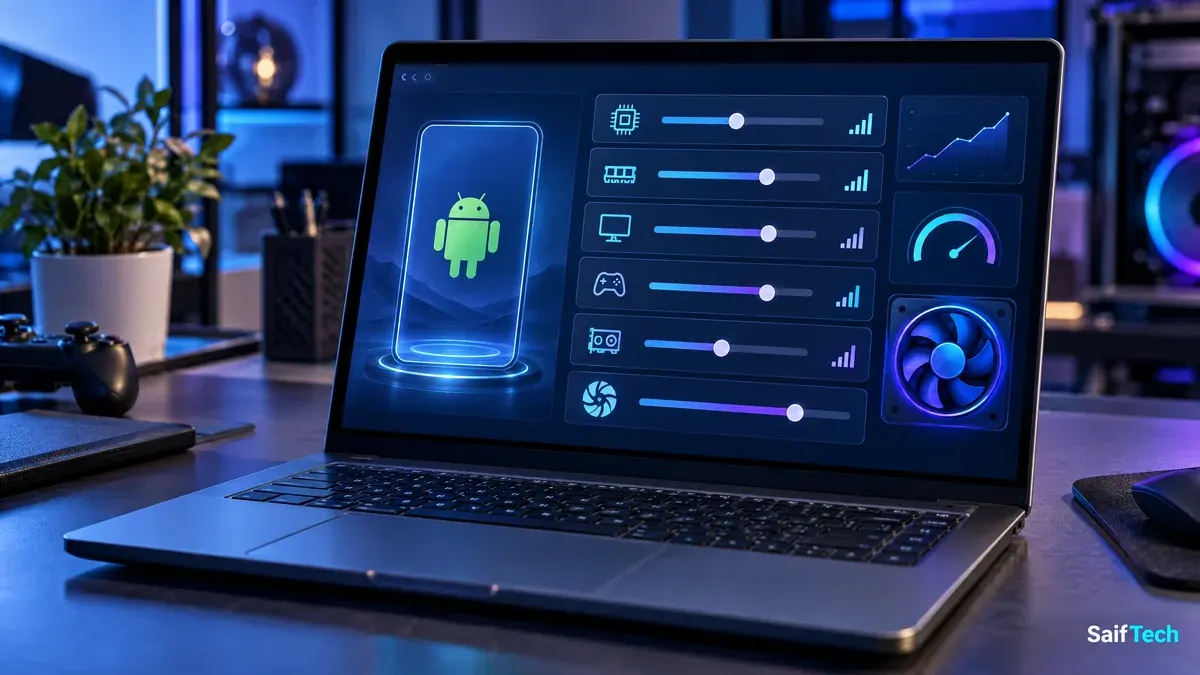
اختيار محرك الرسوميات المناسب
تقدم المحاكيات عادة خيارات مثل OpenGL وDirectX أو Vulkan، وقد تختلف الأسماء حسب البرنامج. لا توجد إجابة واحدة تصلح لكل الأجهزة؛ فقد يعمل OpenGL بصورة أكثر استقرارًا على جهاز، بينما يقدم DirectX أداءً أفضل على جهاز آخر بسبب تعريفات الرسوميات واللعبة نفسها.
في Android Emulator الرسمي، يكون الوضع التلقائي مناسبًا لكثير من المستخدمين، ويمكن الانتقال إلى الرسم البرمجي عند ظهور مشكلات توافق. وتوضح وثائق Android أن استخدام تسريع GPU قد يحسن الرسم، لكن اختيار وضع غير مدعوم قد يؤدي إلى ظهور صور خاطئة أو توقف المحاكي. لذلك لا تعتبر الخيار الأسرع نظريًا هو الأفضل دائمًا.
كيف تختبر OpenGL وDirectX وVulkan؟
غيّر خيارًا واحدًا في كل مرة، ثم أعد تشغيل المحاكي واختبر اللعبة في المشهد نفسه لمدة خمس إلى عشر دقائق. راقب الإطارات وظهور الخطوط أو الوميض أو توقف التطبيق. إذا تسبب وضع معين في أخطاء رسومية، ارجع إلى الوضع السابق بدل الإصرار عليه.
إذا كان OpenGL مستقرًا لكن FPS منخفض، اختبر DirectX. وإذا ظهر تقطيع أو وميض بعد التغيير، لا تخلط بين مشكلات محرك الرسوميات ومشكلات تعريف البطاقة. حدّث التعريف من موقع الشركة المصنعة أولًا، ثم أعد الاختبار بإعدادات المحرك السابقة.
تعيين المحاكي على بطاقة الرسوميات عالية الأداء
في الحواسيب المحمولة التي تحتوي على بطاقة مدمجة وأخرى منفصلة، قد يعمل المحاكي على البطاقة المدمجة دون أن تعرف. افتح إعدادات Windows ثم انتقل إلى:
Settings → System → Display → Graphics
أضف ملف التشغيل الخاص بالمحاكي، مثل ملف BlueStacks أو LDPlayer، ثم افتح Options واختر High performance إذا كانت البطاقة المنفصلة مناسبة. قد تحتاج إلى اختيار ملف التشغيل الصحيح، لأن بعض المحاكيات تستخدم أكثر من ملف أو نسخة تشغيل.
هذا الخيار لا يصلح كل مشكلات الأداء، وقد يزيد استهلاك البطارية والحرارة على اللابتوب. لذلك استخدمه أثناء توصيل الشاحن وراقب الحرارة، خصوصًا إذا كان الجهاز قديمًا أو نظام التبريد فيه محدودًا. وإذا لم تجد خيار الرسوميات بالطريقة نفسها، استخدم لوحة تحكم Intel أو NVIDIA أو AMD بحسب البطاقة المثبتة.
خفض الدقة وFPS بطريقة متوازنة
إذا كان المحاكي يستهلك GPU بدرجة مرتفعة، ابدأ بخفض الدقة من 1920×1080 إلى 1280×720. هذا يقلل عدد البكسلات التي تحتاج البطاقة إلى رسمها وقد يحسن ثبات الإطارات. ويمكن تجربة 160 DPI على الأجهزة الضعيفة، مع العلم أن بعض الألعاب قد تعرض عناصر صغيرة بعد خفض الكثافة.
أما معدل الإطارات، فلا ترفعه إلى 120 أو 144 لمجرد أن الخيار موجود. إذا كان جهازك يحافظ على 60 إطارًا بثبات، فهذه قيمة مناسبة لكثير من الألعاب. وإذا كان يتذبذب بين 25 و60، قد يكون قفل FPS عند 30 أفضل من تركه يتغير باستمرار؛ فالثبات أهم من رقم مرتفع متقطع.
تأكد أيضًا من أن اللعبة نفسها لا تفرض إعدادات مختلفة عن المحاكي. بعض الألعاب تحتاج تفعيل معدل إطارات مرتفع من داخل إعداداتها، بينما قد يؤدي رفعه إلى زيادة الحرارة واستهلاك الموارد دون تحسن واضح في التجربة. اختبر 30 ثم 45 ثم 60 بدل الانتقال مباشرة إلى أعلى قيمة.
تقليل البرامج الخلفية والعمليات غير الضرورية
قبل تشغيل المحاكي، أغلق البرامج التي تستهلك CPU أو RAM أو القرص، مثل المتصفح الذي يحتوي على عشرات التبويبات، وبرامج التنزيل، وخدمات المزامنة السحابية، وبرامج تحرير الفيديو والألعاب الأخرى. لا تغلق عمليات Windows الأساسية عشوائيًا من «إدارة المهام»؛ لأن ذلك قد يسبب عدم استقرار النظام.
إذا كان متصفحك يستهلك ذاكرة كبيرة، فراجع دليل أفضل متصفح إنترنت في 2026 لاختيار إعدادات وتطبيقات أقل استهلاكًا. كما أوقف التسجيل الخلفي أو التراكبات غير الضرورية، مثل أدوات تسجيل الشاشة وطبقات الدردشة، إذا لاحظت أنها تخفض FPS.
أوقف أيضًا التحديثات أو الفحوصات الثقيلة مؤقتًا عندما تكون في جلسة لعب، لكن لا تعطل برنامج الحماية بشكل دائم. الأفضل جدولة هذه العمليات في وقت لا تستخدم فيه المحاكي، بدل المخاطرة بأمان الجهاز.
ضبط إعدادات Windows للطاقة والأداء
قد يقلل Windows أداء المعالج أو البطاقة عندما يعمل اللابتوب على البطارية. لذلك وصّل الشاحن عند اختبار المحاكي، ثم افتح إعدادات الطاقة واختر وضع أداء مناسب إذا كان متاحًا. لا تستخدم وضع الأداء الأعلى طوال الوقت على جهاز يعاني من الحرارة؛ راقب درجات الحرارة أولًا.
تأكد من تحديث Windows وتعريف بطاقة الرسوميات، لكن لا تثبت تعريفات مجهولة من مواقع غير رسمية. إذا بدأت المشكلة بعد تحديث معين، سجل رقم الإصدار واختبر العودة إلى التعريف السابق بالطريقة المدعومة من الشركة المصنعة.
لا تجعل ملف الترحيل بديلًا عن RAM الحقيقية. قد يمنع امتلاء الذاكرة توقف البرنامج، لكنه أبطأ من الذاكرة الفعلية، خصوصًا إذا كان القرص HDD. اترك مساحة حرة معقولة على قرص النظام، لأن امتلاءه قد يؤثر في التحديثات والملفات المؤقتة.
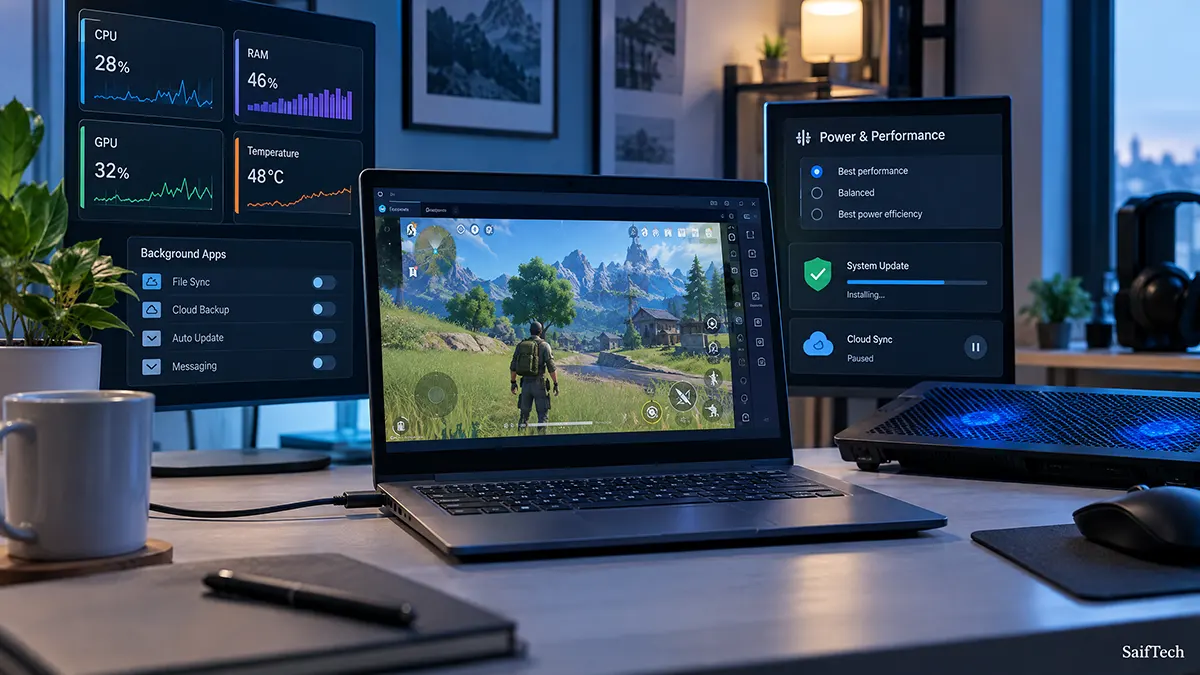
الحرارة والقرص: يعيقان تسريع محاكي الأندرويد للأجهزة الضعيفة
قد يبدأ المحاكي بسرعة ثم يتباطأ بعد عشر دقائق. هذا النمط يشير أحيانًا إلى ارتفاع الحرارة وليس إلى إعدادات الرسوميات وحدها. نظف فتحات التهوية، ارفع الحاسوب عن السطح الناعم، واترك مساحة حول مخارج الهواء. لا تستخدم برامج رفع التردد على جهاز ضعيف بهدف حل مشكلة التقطيع؛ فقد تزيد الحرارة والمخاطر.
إذا كان اللابتوب قديمًا، افحص المروحة والمعجون الحراري لدى فني موثوق بدل فتح الجهاز دون خبرة. لا تحاول حل مشكلة حرارية برفع سرعة المراوح فقط، لأن السبب قد يكون تراكم الغبار أو جفاف المعجون أو ضعف التهوية.
كما أن تشغيل المحاكي من SSD يسرع الإقلاع وتحميل الألعاب وتبديل الملفات مقارنة بقرص HDD في كثير من الحالات، لكنه لا يحول معالجًا ضعيفًا إلى معالج قوي. إذا كنت تفكر في ترقية الجهاز، فراجع دليل اختيار حاسوب مناسب في 2026 وركز على RAM وSSD والتبريد، لا على اسم المعالج وحده.
إعدادات مناسبة حسب قوة الجهاز
جهاز بذاكرة 4GB
استخدم دقة 1280×720 أو أقل، وخصص نحو 1GB إلى 1.5GB للمحاكي، وشغل لعبة خفيفة فقط. أغلق المتصفح والبرامج الأخرى، ولا تشغل أكثر من نسخة محاكي في الوقت نفسه. إذا ظل النظام يستخدم القرص باستمرار، فترقية RAM هي الأولوية.
جهاز بذاكرة 8GB
ابدأ بتخصيص 2GB إلى 3GB للمحاكي، واستخدم نواتين أو ثلاثًا حسب المعالج. يمكن تشغيل ألعاب متوسطة بإعدادات منخفضة أو متوسطة، لكن لا تفتح عشرات التبويبات أو برامج تحرير الفيديو في الخلفية. جرّب 30 أو 60 FPS بحسب قدرة البطاقة.
جهاز بذاكرة 16GB أو أكثر
يمكن تخصيص 4GB إلى 6GB للمحاكي، لكن لا ترفع القيمة بلا سبب. إذا كانت اللعبة ثلاثية الأبعاد، ركز على البطاقة الرسومية والتبريد والدقة. الأجهزة الأقوى تستفيد من SSD وبطاقة منفصلة، لكن الاستفادة ستظل مرتبطة بتعريفات الرسوميات وإعدادات اللعبة.
اختلاف الإعدادات بين BlueStacks وLDPlayer وNox
تتشابه المبادئ العامة بين المحاكيات، لكن أسماء القوائم والخيارات تختلف. قد تجد إعدادات CPU وRAM وFPS داخل تبويب Performance أو Engine، وقد يظهر محرك الرسوميات في تبويب Graphics. لا تنسخ إعدادات محاكي إلى آخر دون اختبار.
إذا كان جهازك محدود الموارد، راجع دليل أفضل محاكيات الأندرويد للكمبيوتر في 2026 ثم اختر محاكيًا يناسب نظامك واللعبة التي تريد تشغيلها. تشير متطلبات BlueStacks الرسمية إلى أهمية تفعيل Virtualization، لكن الحد الأدنى لا يعني أن كل لعبة ستعمل بسلاسة؛ فالأداء يعتمد على اللعبة والمعالج والرسوميات وإعدادات المحاكي.
لا تختَر المحاكي بناءً على عدد الميزات فقط. المحاكي الأخف والأكثر استقرارًا على جهازك أفضل من برنامج غني بالوظائف لكنه يستهلك معظم الذاكرة. جرّب نسخة واحدة في كل مرة، واحذف الملفات أو النسخ الافتراضية التي لا تحتاج إليها.
أخطاء شائعة تمنع تسريع المحاكي
تخصيص نصف RAM الجهاز للمحاكي
هذه الخطوة تبدو منطقية، لكنها قد تخنق Windows وتدفعه إلى استخدام القرص. ابدأ بقيمة معتدلة، ثم ارفعها فقط إذا أظهر الاختبار أن اللعبة تحتاج مزيدًا من الذاكرة.
رفع FPS دون قدرة حقيقية على الحفاظ عليه
إظهار خيار 120 FPS لا يعني أن الجهاز قادر على إنتاج 120 إطارًا ثابتًا. إذا كان الأداء يتذبذب، اختر قيمة أقل وأكثر استقرارًا.
تغيير عدة إعدادات في الوقت نفسه
إذا غيرت RAM والدقة ومحرك الرسوميات وعدد الأنوية دفعة واحدة، فلن تعرف سبب التحسن أو التراجع. الاختبار المنظم يوفر الوقت.
تعطيل Hyper-V أو ميزات Windows عشوائيًا
إذا كان المحاكي يتوقف بعد تفعيل Hyper-V أو يظهر تحذيرًا عن Hypervisor، لا تحذف ميزات Windows عشوائيًا. سجّل اسم المحاكي وإصدار Windows ورسالة الخطأ، ثم اتبع توثيقه الرسمي؛ فبعض الإصدارات تدعم Windows Hypervisor Platform، وبعضها يحتاج إعدادًا مختلفًا.
تثبيت أدوات تسريع مجهولة
لا تحتاج إلى برنامج غامض يعدك بزيادة FPS بضغطة واحدة. بعض هذه الأدوات يضيف خدمات خلفية أو يغير إعدادات النظام دون شرح. ابدأ بإعدادات المحاكي وWindows وتعريفات الشركة المصنعة.
ماذا تفعل إذا استمر اللاغ بعد كل التعديلات؟
نفّذ الاختبارات التالية بالترتيب، وسجل النتيجة بعد كل خطوة:
1.اختبر لعبة خفيفة. إذا عملت جيدًا، فالمشكلة قد تكون في متطلبات اللعبة الأصلية.
2.راقب CPU وRAM وGPU أثناء التقطيع لتحديد نقطة الاختناق.
3.جرّب ملفًا افتراضيًا جديدًا داخل المحاكي لاستبعاد تلف إعدادات الملف القديم.
4.حدّث تعريف بطاقة الرسوميات من موقع الشركة المصنعة.
5.جرّب خفض الدقة وFPS قبل تغيير محرك الرسوميات.
6.تأكد من عدم وجود تحديث أو فحص أمني أو مزامنة تعمل في الخلفية.
7.افحص الحرارة، ثم جرّب المحاكي بعد أن يبرد الجهاز.
8.إذا كان الجهاز يستخدم HDD وذاكرته 4GB، فترقية SSD وRAM غالبًا أكثر فائدة من تجربة عشرات الإعدادات.
إذا بقيت المشكلة في لعبة واحدة فقط، فلا تفترض أن المحاكي معطل. قد تكون اللعبة نفسها تتطلب رسومات أو إصدار أندرويد لا يناسب جهازك. جرّب إعدادات أقل أو نسخة رسمية أخف، وتحقق من توافق اللعبة قبل تغيير النظام بالكامل.

أسئلة شائعة حول تسريع محاكي الأندرويد
هل تفعيل Virtualization يضر الكمبيوتر؟
تفعيلها بحد ذاته لا يضر المكونات. إنها ميزة يدعمها المعالج وتسمح باستخدام تقنيات الافتراضية، لكن توافقها مع المحاكي وبرامج الافتراضية الأخرى يختلف حسب الجهاز ونظام التشغيل.
كم RAM أخصص للمحاكي؟
ابدأ بقيمة معتدلة تناسب ذاكرة جهازك، مثل 2GB على جهاز 8GB، ثم ارفعها إذا أثبت الاختبار أن اللعبة تحتاج ذلك. زيادة الذاكرة فوق الحاجة قد تضر الأداء بدل تحسينه.
هل OpenGL أفضل من DirectX؟
ليس دائمًا. جرّب الخيارين على اللعبة نفسها، لأن الأفضل يعتمد على تعريفات بطاقة الرسوميات والمحاكي واللعبة. إذا ظهرت أخطاء رسومية أو وميض، ارجع إلى الوضع الأكثر استقرارًا.
كيف أرفع FPS؟
ابدأ بتفعيل الافتراضية، وتعيين المحاكي على البطاقة عالية الأداء، وخفض الدقة، وإيقاف البرامج الخلفية، ثم اختبر قفل FPS عند قيمة ثابتة. لا ترفع الرقم إذا كان الجهاز لا يستطيع الحفاظ عليه.
هل SSD يسرّع المحاكي؟
يساعد SSD في تشغيل المحاكي وتحميل الألعاب وتقليل زمن الوصول إلى الملفات، لكنه لا يعالج وحده نقص المعالج أو الرسوميات أو الذاكرة.
هل يمكن تشغيل المحاكي على 4GB RAM؟
قد يعمل بعض المحاكيات مع ألعاب خفيفة وإعدادات منخفضة، لكن مساحة Windows ستكون محدودة. لا تتوقع تجربة مستقرة مع الألعاب الثقيلة، وقد تكون ترقية الذاكرة إلى 8GB الحل الأكثر فاعلية.
هل أحتاج إلى بطاقة رسومية منفصلة؟
ليست ضرورية لكل التطبيقات والألعاب الخفيفة، لكنها تساعد في الألعاب ثلاثية الأبعاد. قبل شراء بطاقة جديدة، تأكد من أن المحاكي يستخدم البطاقة المنفصلة وأن تعريفها محدث؛ فقد تكون المشكلة مجرد اختيار البطاقة المدمجة.
الخلاصة
تسريع محاكي الأندرويد للأجهزة الضعيفة لا يبدأ من رفع كل الأرقام إلى أقصى قيمة، بل من موازنة الموارد. افحص Virtualization، راقب نقطة الاختناق، خصص CPU وRAM باعتدال، اختر محرك الرسوميات بالاختبار، ثم خفّض الدقة وFPS عندما تكون بطاقة الرسوميات غير قادرة على الحفاظ على الأداء.
إذا استمر البطء، لا تفترض أن تغيير المحاكي هو الحل الوحيد. قد تكون المشكلة في الحرارة أو القرص أو الذاكرة أو تعريف الرسوميات أو برنامج يعمل في الخلفية. وعندما تكون مواصفات الجهاز محدودة جدًا، تكون ترقية RAM وSSD أحيانًا أكثر فائدة من تعديل عشرات الخيارات.
ابدأ بتعديل واحد، اختبره في ظروف متشابهة، وسجل النتيجة. بهذه الطريقة ستحصل على إعداد مناسب لجهازك فعلًا بدل نسخ أرقام عامة قد تنجح مع حاسوب وتسبب بطئًا أكبر على حاسوب آخر.
Pingback: أفضل محاكيات الأندرويد للكمبيوتر في عام 2026