
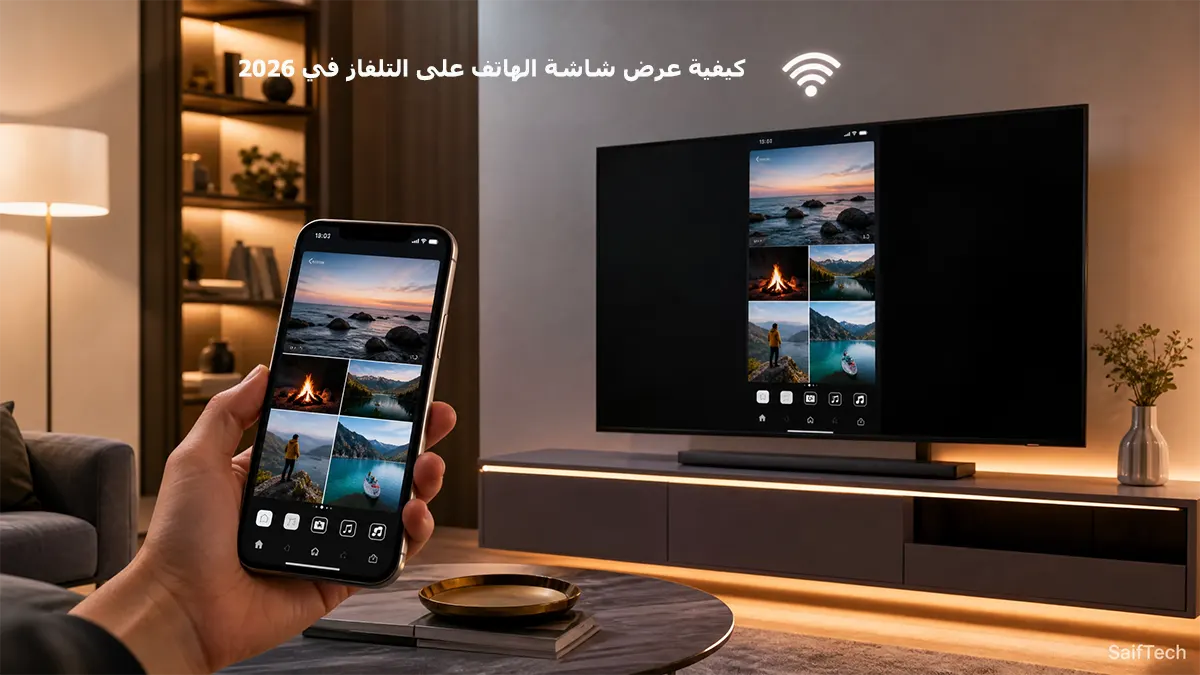
أحيانًا لا تحتاج إلى تطبيق جديد أو جهاز باهظ لتستمتع بما في هاتفك بشكل أفضل؛ تحتاج فقط إلى شاشة أكبر. قد يكون الأمر فيلمًا تريد مشاهدته براحة، صورًا ترغب في مشاركتها مع العائلة، عرضًا سريعًا في العمل، أو حتى مباراة لا تبدو ممتعة على شاشة بحجم الكف.
لكن عبارة «عرض شاشة الهاتف على التلفاز» تخفي أكثر من طريقة، وليست كلها مناسبة للموقف نفسه. فهناك فرق بين أن تبث فيديو من YouTube أو Netflix مباشرة إلى التلفاز، وبين أن تعرض كل ما يظهر على هاتفك لحظة بلحظة. معرفة الفرق توفر عليك وقتًا طويلًا من التجربة العشوائية، وتمنع كثيرًا من مشاكل الصوت والتأخير والشاشة السوداء.
في هذا الدليل ستتعرف على الطرق المتاحة لهواتف أندرويد وiPhone، ومتى تختار الاتصال اللاسلكي أو كابل HDMI، وما الذي تفعله عندما لا يظهر التلفاز في قائمة الأجهزة.
قبل أن تبدأ: هل تريد بث المحتوى أم عكس الشاشة؟
من السهل استخدام المصطلحين كأنهما شيء واحد، لكن التجربة تختلف.
البث (Casting) يعني إرسال فيديو أو موسيقى أو صور من تطبيق يدعم البث إلى التلفاز. تضغط أيقونة Cast داخل التطبيق، ثم تختار التلفاز. في هذه الحالة تستطيع عادةً استخدام هاتفك في أشياء أخرى بينما يستمر الفيديو على الشاشة الكبيرة.
أما عكس الشاشة (Screen Mirroring) فيعرض نسخة مباشرة من شاشة الهاتف كاملة. ما تفتحه على الهاتف يظهر على التلفاز: التطبيقات، الألعاب، العروض، وحتى الإشعارات إذا ظهرت أمامك.
القاعدة البسيطة هنا: إذا كنت تشاهد محتوى من تطبيق يدعم Cast أو AirPlay، فابدأ بالبث من داخل التطبيق نفسه. وإذا كنت تريد إظهار تطبيق لا يدعم البث، أو عرض خطوات داخل الهاتف، أو مشاركة صور ومحتوى متنوع، فاستخدم عكس الشاشة.
ما الذي تحتاج إليه لعرض شاشة الهاتف على التلفاز؟
في معظم الحالات ستحتاج إلى ثلاثة أمور فقط:
- هاتف وتلفاز يدعمان الطريقة نفسها، مثل Google Cast أو AirPlay أو Smart View.
- اتصال الجهازين بشبكة Wi‑Fi نفسها.
- اتصال مستقر؛ فضعف الشبكة يظهر غالبًا على شكل تأخير أو تقطع في الصورة.
لا تفترض أن كلمة «تلفاز ذكي» تعني دعم كل الطرق. قد يدعم تلفازك Google Cast دون AirPlay، أو AirPlay دون Smart View. افحص إعدادات التلفاز أو مواصفاته قبل تنزيل تطبيقات عشوائية.
كيفية عرض شاشة هاتف أندرويد على التلفاز
لا تحمل ميزة عرض الشاشة اسمًا موحدًا في جميع هواتف أندرويد؛ فقد تجدها باسم Cast أو Screen Cast أو Wireless Display أو Screen Share، بينما تستخدم Samsung اسم Smart View في هواتف Galaxy.
البث إلى تلفاز يدعم Google Cast
إذا كان لديك Google TV Streamer أو Chromecast أو تلفاز مدمج فيه Google Cast، فابدأ من التطبيق الذي تشاهد منه المحتوى. افتح الفيديو، واضغط أيقونة Cast، ثم اختر التلفاز.
تشترط Google أن يكون الهاتف والتلفاز على شبكة Wi‑Fi نفسها، وأن يكون التطبيق داعمًا لـGoogle Cast. وتعرض تعليمات Google الرسمية الخطوات والأجهزة المتوافقة بالتفصيل.
هذه الطريقة مناسبة جدًا لمشاهدة الفيديوهات؛ لأنك لا تضطر إلى إبقاء شاشة الهاتف مفتوحة، كما أنها أقل إزعاجًا من عرض كل إشعارات هاتفك على التلفاز.
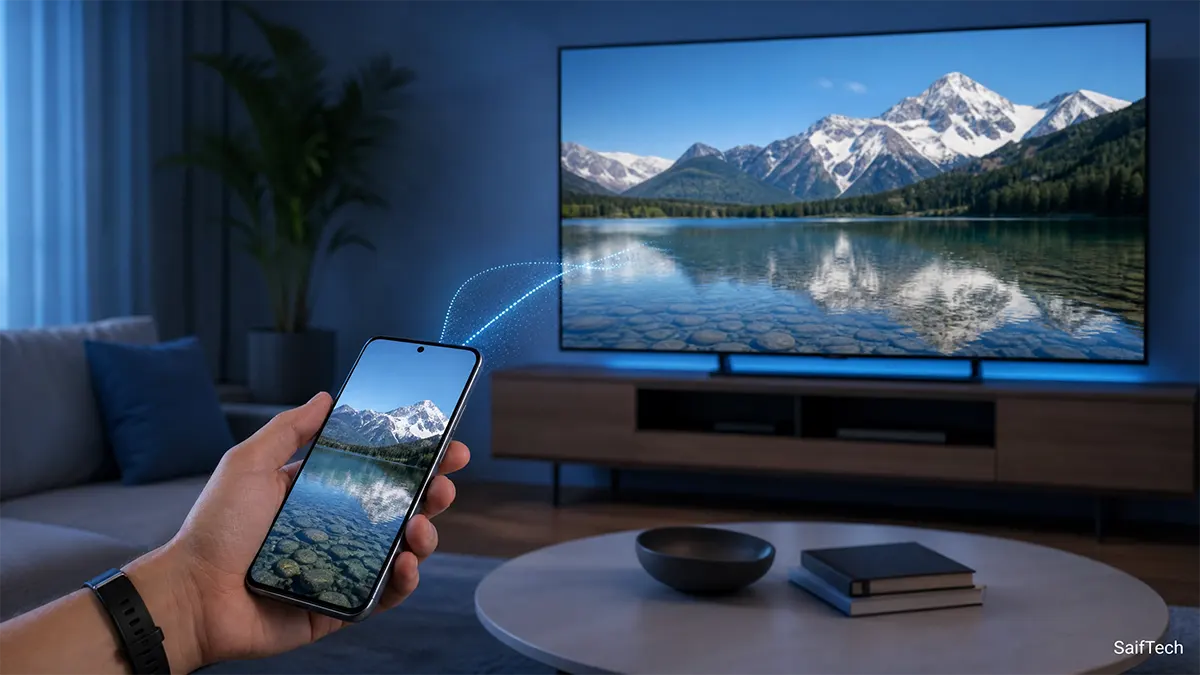
عكس شاشة أندرويد عبر Google Home
عندما تريد عرض الشاشة كاملة على جهاز يدعم Google Cast، استخدم تطبيق Google Home:
- تأكد من اتصال الهاتف والتلفاز بالشبكة نفسها.
- افتح Google Home واختر التلفاز أو جهاز البث.
- اختر خيار Cast screen أو بث الشاشة.
- وافق على الرسالة التي تظهر في الهاتف.
قد تختلف جودة التجربة بين هاتف وآخر. وتوضح Google أن بعض الأجهزة قد لا تقدم أفضل أداء عند بث الشاشة الكاملة، خصوصًا إذا كانت الشبكة مزدحمة أو الهاتف محدود الإمكانات. راجع إرشادات تحسين بث شاشة أندرويد.
هواتف Samsung: استخدام Smart View
في هواتف Galaxy، ستجد غالبًا الخيار باسم Smart View داخل لوحة الاختصارات السريعة. اسحب من أعلى الشاشة، ثم اسحب مرة ثانية لإظهار كل الاختصارات، واضغط Smart View، ثم اختر التلفاز.
تؤكد Samsung أن الهاتف والتلفاز يجب أن يكونا على شبكة Wi‑Fi نفسها، وقد يطلب التلفاز تأكيد الاتصال عند المحاولة الأولى. دليل Samsung الرسمي لـSmart View مفيد خصوصًا إذا لم يظهر التلفاز في القائمة.
إذا كنت تستخدم أندرويد حديثًا، فقد تهمك أيضًا أهم ميزات أندرويد 2026، لأن أسماء خيارات الاتصال ومكانها قد تختلف قليلًا بحسب واجهة الشركة المصنعة وإصدار النظام.
كيفية عرض شاشة iPhone على التلفاز عبر AirPlay
في iPhone وiPad، تعتمد الطريقة غالبًا على AirPlay. تحتاج إلى Apple TV أو تلفاز ذكي يدعم AirPlay.
- تأكد من اتصال iPhone والتلفاز بشبكة Wi‑Fi نفسها.
- افتح مركز التحكم بالسحب من الزاوية العلوية اليمنى في أجهزة iPhone الحديثة.
- اضغط Screen Mirroring أو «انعكاس الشاشة».
- اختر التلفاز من القائمة.
- إذا ظهر رمز على التلفاز، اكتبه في الهاتف.
توضح Apple أن AirPlay يتيح لك إما بث فيديو من تطبيق متوافق، أو عكس شاشة iPhone بالكامل. وإذا لم يعمل AirPlay مع تطبيق فيديو محدد، فقد يكون الحل الأفضل هو تثبيت التطبيق نفسه على التلفاز بدل محاولة تجاوز القيود عبر عكس الشاشة. شرح Apple الرسمي لـAirPlay وعكس الشاشة.
كابل HDMI: الحل الأبسط عندما تكون الشبكة هي المشكلة
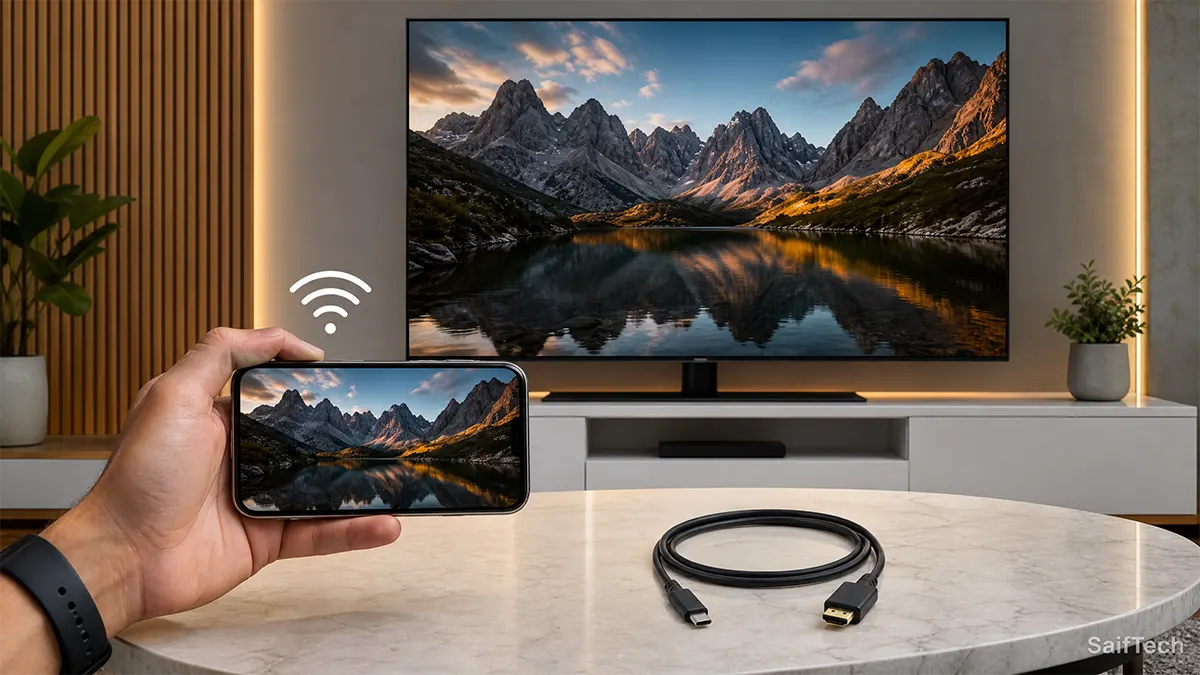
الاتصال اللاسلكي مريح، لكنه ليس دائمًا الأفضل. إذا كنت تعرض شرائح مهمة، أو تلعب لعبة تحتاج إلى أقل تأخير ممكن، أو تستخدم شبكة Wi‑Fi ضعيفة، فقد يكون كابل HDMI أكثر استقرارًا.
ستحتاج عادةً إلى:
- كابل HDMI.
- محول يناسب منفذ هاتفك، مثل USB‑C إلى HDMI أو Lightning إلى HDMI.
- تلفاز أو شاشة تحتوي على منفذ HDMI.
هل يعمل أي محول USB-C إلى HDMI؟
ليس كل هاتف يحتوي على منفذ USB-C قادرًا على إخراج الصورة إلى التلفاز. فبعض الهواتف تستخدم المنفذ للشحن ونقل البيانات فقط، بينما تدعم أجهزة أخرى إخراج الفيديو عبر DisplayPort Alt Mode. لذلك، قبل شراء محول USB-C إلى HDMI، تحقق من مواصفات هاتفك وتأكد من أنه يدعم إخراج الفيديو عبر USB-C.
ماذا عن التلفاز غير الذكي؟
لا يعني التلفاز القديم أن الفكرة انتهت. أمامك عدة حلول عملية:
- جهاز بث خارجي يدعم Google Cast أو AirPlay بحسب هاتفك.
- كابل HDMI مع المحول المناسب.
- تشغيل التطبيق مباشرة من جهاز استقبال أو جهاز تلفاز ذكي خارجي إن كان متاحًا.
أما DLNA، فله وظيفة أضيق مما يعتقد كثيرون. هو مفيد غالبًا لمشاركة ملفات وسائط مثل الصور والفيديو والموسيقى بين الأجهزة المتصلة بالشبكة، لكنه ليس بديلًا مضمونًا لعكس شاشة الهاتف كاملة أو لتشغيل كل التطبيقات.
لماذا تظهر شاشة سوداء عند تشغيل Netflix أو تطبيقات البث؟
هذه ليست مشكلة في هاتفك بالضرورة. بعض تطبيقات الفيديو تحمي محتواها عبر تقنيات تمنع عرضه عند عكس الشاشة، لذلك قد تسمع الصوت أو ترى واجهة التطبيق بينما يبقى الفيديو نفسه أسود.
الحل الأفضل هو استخدام زر Cast أو AirPlay داخل التطبيق إن كان متاحًا، أو تثبيت التطبيق مباشرة على التلفاز. لا تحاول استخدام تطبيقات مجهولة تعدك بـ«تجاوز الحماية»؛ فهي لا تقدم حلًا موثوقًا وقد تعرض خصوصيتك للخطر.
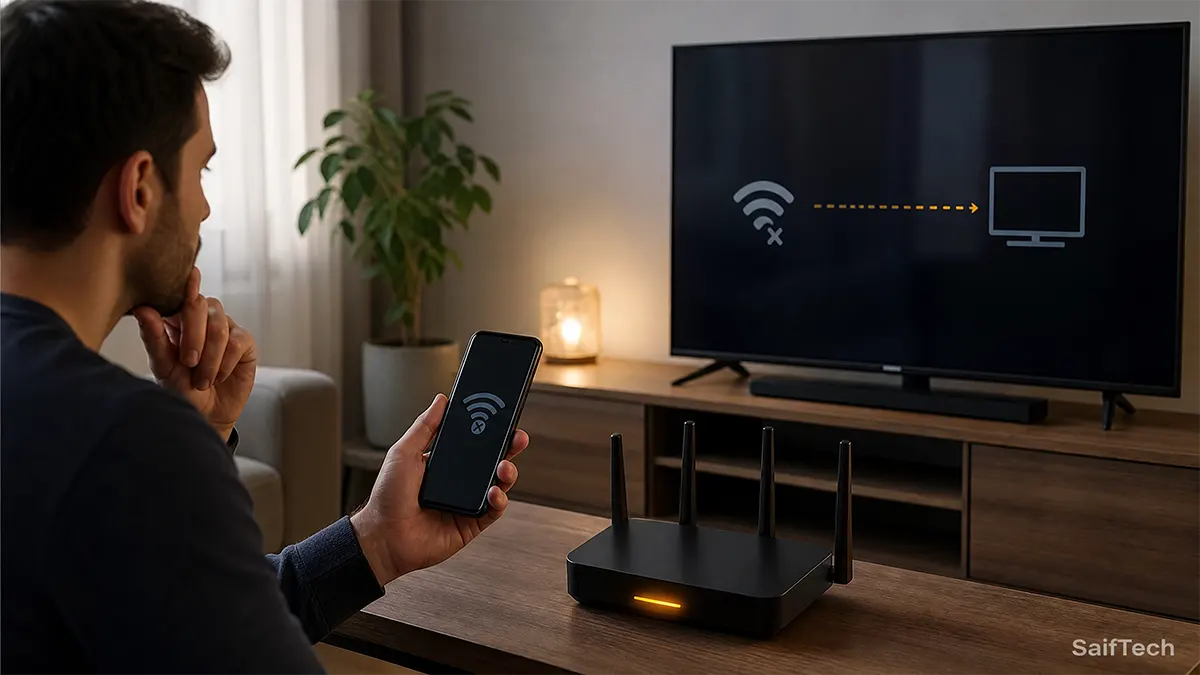
حل مشكلة عدم ظهور التلفاز في الهاتف
قبل إعادة تشغيل كل شيء، جرّب هذه الخطوات بالترتيب:
- تأكد أن الهاتف والتلفاز على الشبكة نفسها بالضبط، وليس أحدهما على شبكة ضيف.
- أوقف VPN مؤقتًا؛ فقد يمنع بعض أنواع الاتصال المحلي.
- أعد تشغيل Wi‑Fi في الهاتف والتلفاز.
- أعد تشغيل جهاز البث أو التلفاز إذا لم يظهر في القائمة.
- تحقق من تفعيل AirPlay أو Google Cast أو Screen Mirroring من إعدادات التلفاز.
- حدّث تطبيق Google Home أو التطبيق الذي تستخدمه للبث.
- اقترب من جهاز التوجيه إذا كان الاتصال يتقطع.
في البيوت التي تحتوي على أكثر من شبكة تحمل أسماء متشابهة، مثل شبكة 2.4GHz وأخرى 5GHz، من السهل أن يكون الهاتف على واحدة والتلفاز على الأخرى. لا يهم الاسم المتشابه؛ المهم أن يكونا على الشبكة نفسها فعلًا.
ماذا تفعل إذا كان الصوت أو الصورة متأخرين؟
التأخير البسيط طبيعي عند عكس الشاشة لاسلكيًا، لكنه يصبح مزعجًا مع الألعاب أو مكالمات الفيديو. لتقليله:
- استخدم البث من داخل التطبيق بدل عكس الشاشة متى أمكن.
- أوقف التنزيلات الثقيلة على الشبكة أثناء العرض.
- استخدم شبكة Wi‑Fi أقوى أو اقترب من جهاز التوجيه.
- جرّب كابل HDMI للألعاب والعروض المهمة.
- خفف جودة الفيديو إذا كان التطبيق يتيح ذلك.
لا تتوقع من عكس الشاشة أن يقدم استجابة مطابقة لكابل HDMI في كل الظروف. هذه ليست مشكلة في هاتف بعينه، بل نتيجة طبيعية لإرسال الصورة لاسلكيًا ومعالجتها وعرضها على التلفاز.
الخصوصية أثناء عكس الشاشة
عندما تعكس شاشة الهاتف، فإنك تشارك أكثر مما تنوي أحيانًا. إشعار من WhatsApp أو رسالة بريد أو رمز تحقق قد يظهر فجأة أمام الجميع.
قبل بدء العرض، فعّل وضع عدم الإزعاج، وأغلق التطبيقات الحساسة، وتأكد من أنك لا تعرض كلمات مرور أو بيانات دفع أو محادثات خاصة. وإذا كنت تشارك هاتفك أو تستخدمه أمام الآخرين كثيرًا، راجع أيضًا دليل حماية واتساب من الاختراق والتجسس لتقوية خصوصية حسابك.
أي طريقة تناسبك؟
| الحالة | الخيار الأنسب |
|---|---|
| مشاهدة YouTube أو تطبيق بث يدعم التلفاز | Cast أو AirPlay من داخل التطبيق |
| مشاركة صور أو عرض تطبيق أو شرح خطوات | عكس الشاشة لاسلكيًا |
| ألعاب أو عرض عمل لا يحتمل التأخير | HDMI |
| iPhone مع Apple TV أو تلفاز يدعم AirPlay | Screen Mirroring عبر AirPlay |
| هاتف Samsung وتلفاز متوافق | Smart View |
| تلفاز قديم بلا اتصال ذكي | جهاز بث خارجي أو HDMI |
الأسئلة الشائعة
هل يمكن عرض شاشة الهاتف على أي تلفاز؟
ليس دائمًا مباشرة. تحتاج إلى تلفاز يدعم التقنية المناسبة، أو جهاز بث خارجي، أو اتصال سلكي عبر HDMI.
هل يجب أن يكون الهاتف والتلفاز على شبكة Wi‑Fi نفسها؟
في معظم طرق البث وعكس الشاشة اللاسلكية، نعم. هذا شرط أساسي في AirPlay وGoogle Cast وSmart View.
لماذا لا يظهر التلفاز في قائمة الأجهزة؟
غالبًا يكون السبب اختلاف شبكة Wi‑Fi، أو تعطيل الميزة من إعدادات التلفاز، أو وجود VPN، أو حاجة أحد الجهازين إلى إعادة تشغيل.
هل يستهلك عكس الشاشة بطارية الهاتف؟
نعم، أكثر من الاستخدام المعتاد عادةً؛ لأن الهاتف يعرض الشاشة ويرسلها لاسلكيًا في الوقت نفسه. إذا كان العرض طويلًا، ضع الهاتف على الشحن بشرط استخدام شاحن وكابل موثوقين.
هل يمكن عكس شاشة الهاتف أثناء استخدام تطبيقات البث؟
يمكنك المحاولة، لكن بعض التطبيقات تحجب الفيديو لأسباب متعلقة بحماية المحتوى. استخدم زر Cast أو AirPlay من داخل التطبيق، أو شغّل التطبيق مباشرة على التلفاز.
الخلاصة
عرض شاشة الهاتف على التلفاز ليس ميزة واحدة، بل مجموعة طرق تخدم احتياجات مختلفة. للبث اليومي، ابدأ دائمًا بزر Cast أو AirPlay داخل التطبيق. ولعرض الهاتف كاملًا، استخدم Screen Mirroring أو Smart View. وعندما تكون الجودة والاستقرار أهم من الراحة، يبقى HDMI حلًا عمليًا لا يخيب كثيرًا.
جرّب الطريقة المناسبة لأجهزتك مرة واحدة واضبطها جيدًا، وبعدها ستصبح مشاركة الصور أو مشاهدة الفيديو أو تقديم عرض من الهاتف خطوة لا تحتاج إلى أكثر من دقائق قليلة.
أريد بث من شاشة هاتف إلى شاشة تلفاز
نعم يا أختي , المقال يشرح طريقة بث شاشة الهاتف على التلفاز بالفعل , فقط اتبعي الخطوات , أهلا بك