السلام عليكم ورحمة الله وبركاته.
أتذكر جيداً موقفاً قديماً غيّر نظرتي إلى برامج التحكم عن بعد. كنت في مكتب العمل عندما اكتشفت أنني تركت ملفاً مهماً على حاسوبي في المنزل. لم تكن المشكلة في الملف وحده، بل في المسافة والزحام والوقت الذي سأخسره للعودة. اقترح عليّ زميل وقتها أن أجرب TeamViewer، وبعد دقائق قليلة وجدت نفسي أتحكم في حاسوبي المنزلي وكأنني أجلس أمامه بالفعل. لم تكن التجربة مثالية من أول محاولة، لكنها جعلتني أفهم كيف يمكن لأداة صغيرة أن تختصر ساعات من التنقل والشرح.
في 2026، لم يعد TeamViewer الخيار الوحيد. ظهرت أدوات أخف وأسرع، كما أصبح RustDesk خياراً مهماً لمن يهتم بالمصادر المفتوحة والاستضافة الذاتية. لذلك لا أريد أن أقدم لك قائمة دعائية تزعم أن برنامجاً واحداً يناسب الجميع. في هذا الدليل، سأقارن بين أفضل برامج التحكم عن بعد 2026 وفق الاستخدام الحقيقي: مساعدة العائلة، الوصول إلى حاسوبك الشخصي، العمل عن بعد، تقديم الدعم التقني، أو إدارة الأجهزة والخوادم.
الخلاصة السريعة: اختر TeamViewer إذا كنت تحتاج إلى منصة ناضجة ودعم واسع، وجرّب AnyDesk إذا كانت الأولوية للبساطة والوصول الشخصي غير التجاري، أما RustDesk فيناسب المستخدم التقني الذي يريد شفافية أكبر وخيار الاستضافة الذاتية. وقبل كل شيء، لا تمنح أحداً وصولاً عن بعد إلا إذا كنت تعرفه وتفهم ما يستطيع فعله داخل جهازك.
ما المقصود ببرامج التحكم عن بعد؟
برامج التحكم عن بعد هي أدوات تسمح لك بعرض شاشة جهاز آخر والتفاعل معه عبر الإنترنت أو الشبكة المحلية. وبحسب الصلاحيات وطريقة الاتصال، يمكن أن تتيح لك استخدام لوحة المفاتيح والفأرة، فتح التطبيقات، نقل الملفات، إعادة تشغيل الجهاز، أو تقديم مساعدة مباشرة لشخص موجود أمام جهازه.
يختلف هذا النوع من البرامج عن مجرد مشاركة الشاشة. مشاركة الشاشة قد تسمح للطرف الآخر بالمشاهدة فقط، بينما يقدم التحكم عن بعد عادةً مستوى أوسع من التفاعل. لذلك يجب التعامل معه كأنه مفتاح مؤقت لجهازك، وليس كحل بسيط لمشاركة صورة أو مستند.
توجد عادةً طريقتان أساسيتان للاستخدام. الأولى هي الدعم المراقب، حيث يكون صاحب الجهاز أمامه ويوافق على الجلسة، ويرسل معرف الاتصال أو رابط الدعوة ثم يغلق الجلسة بعد انتهاء المساعدة. الثانية هي الوصول غير المراقب، حيث تهيئ الجهاز مسبقاً لتصل إليه لاحقاً من دون وجود شخص أمامه. الطريقة الثانية مفيدة لحاسوب المنزل أو الخادم، لكنها تحتاج إلى إعداد أمني أكثر صرامة.
لماذا أصبحت أدوات التحكم عن بعد مهمة؟
لم يعد استخدامها مقتصراً على موظفي الدعم التقني. قد تحتاج إليها للوصول إلى مستند نسيته على جهازك المكتبي، أو لمساعدة أحد أفراد العائلة في إعداد الطابعة، أو لمراقبة حاسوب العمل أثناء السفر. كما يعتمد عليها المستقلون وفرق تقنية المعلومات للوصول إلى أجهزة موجودة في فروع أو غرف مختلفة.
في تجربتي، أكثر استخدام عملي هو الدعم العائلي. شرح مكان خيار داخل إعدادات Windows عبر الهاتف قد يتحول إلى محادثة طويلة مليئة بعبارات مثل “اضغط على الزر الموجود في الجهة اليمنى”، بينما تختصر جلسة قصيرة المشكلة إذا كان الطرف الآخر موافقاً وموجوداً أمام الجهاز. لكن هذه الراحة لا تعني أن نعطي بيانات الدخول لأي شخص يدعي أنه موظف دعم.
الاستخدام | الفائدة العملية | ما الذي ينبغي الانتباه إليه؟ |
مساعدة العائلة والأصدقاء | حل مشاكل البرامج والإعدادات دون زيارة الجهاز | يجب أن يكون صاحب الجهاز حاضراً ومطلعاً على كل خطوة |
الوصول إلى الحاسوب الشخصي | فتح ملفات أو تطبيقات من مكان آخر | تفعيل الوصول غير المراقب بحذر واستخدام كلمة مرور قوية |
العمل عن بعد | استخدام حاسوب قوي من لابتوب خفيف | جودة الاتصال ودقة الشاشة وزمن الاستجابة |
الدعم التقني | تشخيص أعطال أجهزة العملاء | الموافقة والتوثيق وإغلاق الجلسة بعد انتهاء المهمة |
إدارة الخوادم والأجهزة | متابعة أجهزة بعيدة وتقليل التنقل | فصل حسابات الإدارة وتقييد الصلاحيات والمنافذ |

مقارنة سريعة بين أفضل برامج التحكم عن بعد 2026
البرنامج | الأنسب لـ | الاستخدام الشخصي | أهم نقاط القوة | أبرز الملاحظات |
TeamViewer | الشركات والدعم الاحترافي والمستخدم الذي يريد منصة ناضجة | مجاني للاستخدام الشخصي غير التجاري وفق شروط الشركة | انتشار واسع، أدوات دعم وإدارة، وتشفير قوي | الاستخدام التجاري يحتاج ترخيصاً وقد تطبق الشركة قيوداً على الاستخدام الشخصي المشتبه به |
AnyDesk | الوصول البسيط والسريع إلى الأجهزة الشخصية | مجاني للاستخدام الشخصي غير التجاري وفق شروط AnyDesk | واجهة مباشرة، خفة نسبية، ودعم لأنظمة متعددة | مهام العمل والدعم المدفوع تحتاج إلى ترخيص |
RustDesk | المستخدم التقني والخصوصية والاستضافة الذاتية | العميل مفتوح المصدر، وتختلف خيارات الخادم حسب OSS أو Pro | شفافية أكبر، خيار تشغيل خادمك، ودعم أنظمة متعددة | يحتاج إلى إعداد وإدارة وتحديث، خصوصاً مع الاستضافة الذاتية |
هذه المقارنة لا تعني أن البرنامج الموجود في الصف الأول هو الأفضل للجميع. فالسرعة الفعلية تتأثر بموقع الجهازين، واستقرار الإنترنت، ودقة الشاشة، والبرامج المفتوحة، وسياسات الشبكة. كما أن “مجاني” لا تعني بالضرورة أن كل الميزات مجانية، و“مفتوح المصدر” لا تعني أن الإعداد الأمني يحدث تلقائياً.
TeamViewer: الخيار الناضج للدعم والوصول عن بعد
لا يزال TeamViewer من أشهر الأسماء في هذا المجال، وهذا الانتشار ليس بلا سبب. فالشركة توفر حلولاً للوصول إلى الأجهزة والدعم الفني والتعاون، وتعرض نسخة مخصصة للاستخدام الشخصي تتيح الوصول إلى الأجهزة الشخصية ومساعدة الأصدقاء والعائلة.
ما الذي يميزه؟
أولاً، سهولة البدء. يستطيع المستخدم عادةً إنشاء جلسة دعم عبر إرسال دعوة أو مشاركة بيانات اتصال مؤقتة، بدلاً من بناء شبكة خاصة أو فتح منافذ في جهاز التوجيه. هذه النقطة مهمة للمستخدم العادي الذي يريد حل مشكلة عاجلة ولا يريد قراءة دليل شبكات طويل.
ثانياً، يقدم TeamViewer مجموعة واسعة من وظائف الدعم. إلى جانب التحكم في الشاشة، يمكن استخدامه في نقل الملفات وبعض سيناريوهات الطباعة عن بعد وإدارة الأجهزة وتوثيق الجلسات، مع اختلاف الوظائف المتاحة بحسب الخطة والإصدار. هذا يجعله أقرب إلى منصة متكاملة من كونه أداة لمشاهدة الشاشة فقط.
ثالثاً، يهتم TeamViewer بالأمان على مستوى الاتصال والحسابات. توضح صفحة الاستخدام الشخصي في TeamViewer أن الاستخدام الشخصي يتيح الوصول إلى أجهزتك ومساعدة الأصدقاء والعائلة، بينما يوضح بيان الأمان الرسمي لـ TeamViewer أن جلسات الاتصال تستخدم تشفير AES 256-bit مع تبادل مفاتيح RSA 4096-bit.
ما الذي قد يزعجك؟
المشكلة الأساسية هي الخلط بين الاستخدام الشخصي والاستخدام التجاري. الاستخدام الشخصي يعني الوصول إلى أجهزتك أو مساعدة العائلة والأصدقاء من دون نشاط عمل أو دعم مدفوع. أما استعمال البرنامج في شركة أو لتقديم خدمة للعملاء فيتطلب الترخيص المناسب. لذلك لا أنصح بتقديم عبارة “مجاني بلا حدود”؛ فهي قد تخلق توقعاً غير واقعي، وقد تتغير الشروط والخطط بمرور الوقت.
قد يشعر بعض المستخدمين أيضاً أن النظام يبالغ أحياناً في الاشتباه بالاستخدام التجاري. بدلاً من القول إن البرنامج يقطع كل جلسة بعد مدة ثابتة، الأدق أن نقول إن الشركة قد تفرض قيوداً عندما ترى أن الاستخدام لا يطابق الاستخدام الشخصي المسموح به. إذا كنت تقدم دعماً تقنياً للزبائن أو تدير أجهزة مؤسسة، فاختر ترخيصاً تجارياً واضحاً من البداية.
لمن أنصح به؟
أنصح بـ TeamViewer للعائلات التي تحتاج إلى مساعدة متكررة، وللشركات الصغيرة التي تريد أداة معروفة، ولمن يفضل وجود وثائق ودعم ومنصة ناضجة. أما المستخدم الذي يريد فقط الدخول إلى جهازه الشخصي مرة كل شهر، فقد يجد أن البدائل الأخف تكفيه.
AnyDesk: البساطة والسرعة للاستخدام الشخصي
اكتسب AnyDesk شعبية لأنه يقدم تجربة مباشرة نسبياً. تفتح البرنامج، ترى عنوان الجهاز، ثم تبدأ جلسة بعد قبول الطرف الآخر أو إدخال بيانات الوصول المسموح بها. كما يتوفر لأنظمة متعددة، ويمكن استخدامه من دون تعقيد كبير في الحالات المنزلية.
نقاط القوة العملية
أبرز ما يجذب المستخدم هو الخفة وسرعة الوصول إلى الجلسة. في اتصال جيد، يكون التفاعل مع سطح المكتب مريحاً، خصوصاً في أعمال الدعم البسيطة مثل فتح إعداد، تثبيت تحديث أو شرح خطوة. وهذا لا يعني أن التأخير سيكون صفراً؛ فكل جلسة تعتمد على سرعة الرفع والتنزيل وزمن الاستجابة بين الجهازين.
يحدد AnyDesk بوضوح معنى الاستخدام الشخصي: الاستخدام غير التجاري، من دون نشاط عمل أو أعمال تجارية. وتوضح الشركة أن مساعدة العائلة والأصدقاء أو الوصول إلى أجهزتك الشخصية يندرج ضمن هذا السياق، بينما يحتاج الوصول إلى جهاز تستخدمه للعمل أو تقديم دعم تقني مدفوع إلى ترخيص.
هذا الوضوح مهم، لأن بعض المستخدمين ينزلون نسخة مجانية ثم يستخدمونها يومياً في خدمة العملاء، وبعدها يتفاجؤون بالقيود. لا توجد مشكلة في تجربة البرنامج منزلياً، لكن ينبغي احترام شروط الترخيص وعدم اعتبار النسخة الشخصية بديلاً دائماً عن خطة الشركات.
نقاط الضعف المحتملة
AnyDesk ليس سحراً. فإذا كان الجهاز البعيد ضعيفاً أو الاتصال غير مستقر، ستظهر التقطعات مهما كان البرنامج. كما أن بعض وظائف الهواتف لا تعمل مثل الحاسوب؛ فقد يسمح الهاتف بالمشاهدة أو الدعم البصري، لكن التحكم الكامل يعتمد على النظام والشركة المصنعة والصلاحيات المتاحة.
كذلك، فإن سهولة الاتصال قد تصبح نقطة ضعف إذا تعامل المستخدم مع كل طلب اتصال على أنه آمن. لا تقبل طلباً من شخص مجهول، ولا تسمح له بتثبيت أدوات إضافية أو فتح حساباتك البنكية أو إدخال رموز التحقق أثناء الجلسة.
لمن أنصح به؟
AnyDesk مناسب للمستخدم الذي يريد أداة سريعة وبسيطة للوصول إلى أجهزة شخصية أو مساعدة قريب. وهو خيار عملي لمن لا يحتاج إلى إدارة مؤسسية واسعة. أما الشركات التي لديها عدد كبير من العملاء والأجهزة، فعليها مراجعة الخطط والميزات الأمنية قبل الاعتماد عليه.

RustDesk: خيار مفتوح المصدر مع الاستضافة الذاتية
يختلف RustDesk عن البدائل التجارية في أنه يركز على المصدر المفتوح وخيار تشغيل البنية التحتية الخاصة. توضح وثائق RustDesk الرسمية أن العميل مفتوح المصدر، وأن المستخدم يستطيع الاختيار بين خادم OSS المجاني مفتوح المصدر وخادم Pro الذي يضيف وحدة تحكم ويب وميزات مثل SSO وضوابط مؤسسية.
لماذا يهتم به المستخدمون التقنيون؟
الميزة الأهم هي إمكانية تشغيل خادم RustDesk على بنية تحتية تديرها بنفسك. هذا يمنح المؤسسة تحكماً أكبر في مكان مرور بيانات التعريف والاتصال، لكنه لا يلغي مسؤولية الإدارة. عليك تحديث الخادم، حماية حسابات الإدارة، ضبط الجدار الناري، الاحتفاظ بنسخ احتياطية، ومراقبة السجلات.
توضح وثائق RustDesk الرسمية أنه يعمل على Windows وmacOS وLinux وiOS وAndroid والويب، وأنه يدعم اتصالاً من نظير إلى نظير وتشفيراً من طرف إلى طرف مبنياً على NaCl.
هل RustDesk مجاني تماماً؟
تحتاج هذه العبارة إلى تصحيح. العميل مفتوح المصدر، ويوجد خادم OSS يمكن استضافته ذاتياً، لكن خادم Pro تجاري، كما أن تشغيل خادمك قد يترتب عليه تكلفة خادم واستضافة ونطاق وصيانة. لذلك نقول: RustDesk يوفر خياراً مفتوح المصدر واستضافة ذاتية، لكنه ليس بلا تكلفة تشغيلية في كل الحالات.
لمن أنصح به؟
أنصح به للمستخدم التقني الذي يريد تقليل الاعتماد على خدمات طرف ثالث، وللمؤسسة القادرة على إدارة خادمها، ولمن يريد دراسة حل مفتوح المصدر. أما المستخدم المبتدئ الذي يريد مساعدة قريبه فوراً، فقد تكون سهولة TeamViewer أو AnyDesk أكثر ملاءمة.
TeamViewer أم AnyDesk أم RustDesk؟
إذا كانت أولويتك | الاختيار الأقرب | لماذا؟ |
دعم العائلة بسهولة | TeamViewer أو AnyDesk | بدء سريع وواجهة مفهومة نسبياً |
الوصول إلى حاسوب شخصي من الهاتف | TeamViewer أو AnyDesk | تطبيقات متعددة المنصات وإعداد مباشر |
دعم تقني مدفوع | TeamViewer أو AnyDesk بترخيص مناسب | تحتاج إلى احترام الترخيص وإدارة الجلسات |
التحكم في بيئة تملك خادمها | RustDesk | يوفر خيار الاستضافة الذاتية والتحكم في البنية التحتية |
تجنب إعدادات الخادم | TeamViewer أو AnyDesk | تعتمد على البنية السحابية الجاهزة للشركة |
تجربة مفتوحة المصدر | RustDesk | العميل والخادم OSS متاحان وفق الوثائق |
لا تجعل السرعة وحدها معيار القرار. اسأل نفسك: هل أحتاج إلى نقل ملفات؟ هل سأدخل إلى أجهزة كثيرة؟ هل أحتاج إلى سجل للجلسات؟ هل أستطيع إدارة خادم؟ هل الاستخدام منزلي أم تجاري؟ هذه الأسئلة ستقودك إلى اختيار أكثر واقعية.
كيف تستخدم برنامج التحكم عن بعد بأمان؟
لا تشارك المعرف وكلمة المرور مع الغرباء
أخطر سيناريو هو أن يتصل بك شخص مدعياً أنه من الدعم الفني أو البنك أو شركة الإنترنت، ثم يطلب منك تثبيت برنامج تحكم عن بعد. بمجرد منحك الوصول، قد يرى ملفاتك، يفتح المتصفح، يثبت برنامجاً، أو يطلب منك إدخال بيانات حساسة. أغلق المكالمة واتصل بالجهة عبر موقعها الرسمي إذا شككت في الأمر.
استخدم جلسة مراقبة عند مساعدة الآخرين
عندما تساعد أحد أفراد العائلة، اجعله جالساً أمام الجهاز، واطلب منه مراقبة ما تفعله. لا تحتاج غالباً إلى تفعيل الوصول غير المراقب لمشكلة واحدة. بعد انتهاء المهمة، أغلق الجلسة وأغلق البرنامج إذا لم تعد تحتاج إليه.
أمّن الوصول غير المراقب
إذا أردت الوصول إلى حاسوب المنزل أثناء السفر، استخدم كلمة مرور قوية ومختلفة عن كلمة مرور البريد. فعّل المصادقة الثنائية إذا كانت متاحة، وقيّد الأجهزة التي تستطيع الاتصال، ولا تحفظ بيانات الدخول في جهاز عام.
حدّث البرنامج والنظام
البرنامج القديم قد يحتوي على ثغرات أو مشكلات توافق. حمّل الأدوات من مواقعها الرسمية، وتجنب النسخ المعدلة أو الملفات التي تصل عبر روابط مجهولة. كما أن تحديث Windows أو macOS وAndroid لا يقل أهمية عن تحديث برنامج التحكم.
للمزيد من الخطوات العامة، يمكنك مراجعة دليل حماية جهاز الكمبيوتر من الفيروسات والاختراق، لأن تأمين جلسة التحكم لا ينفصل عن تأمين النظام والحسابات.
لا تنقل ملفات حساسة بلا حاجة
إذا كنت تساعد قريباً في إعداد الطابعة، فلا يوجد سبب لنسخ مجلد الصور أو مستندات العمل. امنح أقل قدر من الصلاحيات المطلوبة، وانقل الملف الضروري فقط، ثم احذف النسخ المؤقتة من الجهاز البعيد عند الانتهاء.

هل التحكم في الهاتف مثل التحكم في الكمبيوتر؟
لا. التحكم في الحاسوب أسهل عادةً لأن أنظمة Windows وmacOS وLinux تسمح بتفاعل أوسع مع سطح المكتب. أما Android وiOS، فتختلف الإمكانات حسب إصدار النظام، والشركة المصنعة للهاتف، والتطبيق المستخدم، وأذونات الوصول المتاحة. قد يسمح التطبيق بعرض الشاشة أو تقديم إرشادات بصرية، بينما لا يسمح بتحريك كل عنصر عن بعد.
في بعض أجهزة Android، قد تتوفر وظائف أوسع بعد تثبيت إضافة أو خدمة مساعدة. وفي iPhone، تفرض Apple قيوداً قوية على التحكم الكامل لأسباب تتعلق بالخصوصية والأمان. لذلك يجب أن يوضح المقال أو البرنامج ما إذا كان يقدم عرض الشاشة أو تحكماً كاملاً أو دعماً إرشادياً فقط.
إذا كنت تريد الوصول إلى الملفات بين الأجهزة بدلاً من التحكم الكامل، فقد يكون التخزين السحابي أكثر ملاءمة وأقل خطورة. يمكنك مراجعة دليل أفضل خدمات التخزين السحابي في 2026 ومقارنة الحلول المناسبة للملفات الشخصية والعمل.
كيف تحسن أداء جلسة التحكم عن بعد؟
تحقق من الشبكة أولاً
قبل اتهام البرنامج بالبطء، اختبر اتصال الجهازين. إذا كان أحدهما يستخدم شبكة Wi-Fi ضعيفة أو اتصالاً خلوياً متذبذباً، فستظهر المشكلة في كل الأدوات. جرّب الاقتراب من الراوتر، أو استخدام كابل Ethernet للحاسوب إن أمكن.
أغلق التطبيقات الثقيلة
تشغيل تحرير الفيديو أو الألعاب أو عشرات علامات المتصفح قد يستهلك الذاكرة والمعالج. أغلق ما لا تحتاجه قبل بدء جلسة التحكم، خصوصاً إذا كنت تريد نقل ملفات أو مشاهدة فيديو.
خفّض دقة العرض
إذا كان الهدف تعديل إعداد أو فتح مستند، لا تحتاج إلى أعلى دقة وصورة كاملة الجودة. خفض الدقة أو تعطيل الخلفية وبعض المؤثرات قد يجعل الجلسة أكثر استجابة.
راجع الجدار الناري وبرنامج الحماية
قد يحظر برنامج الحماية اتصالاً جديداً أو يطلب موافقة. لا تعطل الحماية عشوائياً؛ تحقق من اسم التطبيق ومصدره، ثم أنشئ استثناءً محدوداً إذا كنت متأكداً من حاجتك إليه.
لا تفتح منافذ عشوائياً
الاستضافة الذاتية تمنحك تحكماً أكبر، لكنها قد تتطلب إعدادات شبكية. لا تفتح منافذ عشوائية في الراوتر، ولا تنسخ تعليمات مجهولة إلى الخادم. استخدم الوثائق الرسمية، وطبّق أقل قدر من الوصول، وراقب السجلات.
أسئلة شائعة حول برامج التحكم عن بعد
هل يستطيع شخص الدخول إلى جهازي دون علمي؟
ليس من الطبيعي أن يتمكن شخص عشوائي من الدخول لمجرد تثبيت البرنامج، لكن الخطر يرتفع إذا فعّلت الوصول غير المراقب، أو شاركت بيانات الدخول، أو قبلت جلسة مجهولة، أو تركت كلمة مرور ضعيفة. لذلك راجع الأجهزة الموثوقة والجلسات النشطة، وأوقف الوصول غير المراقب عندما لا تحتاج إليه.
هل TeamViewer مجاني؟
يوفر TeamViewer استخداماً شخصياً مجانياً وفق صفحة الشركة، بينما تحتاج الاستخدامات التجارية ودعم العملاء إلى الخطة المناسبة. لا تعتمد على عبارة “مجاني” قبل تحديد طبيعة استخدامك.
هل AnyDesk مجاني؟
AnyDesk مجاني للاستخدام الشخصي غير التجاري وفق تعريف الشركة، أما استخدامه في العمل أو تقديم الدعم المدفوع أو الوصول إلى جهاز العمل فيتطلب ترخيصاً.
هل RustDesk أفضل من TeamViewer؟
ليس بالضرورة. RustDesk أفضل لمن يريد المصدر المفتوح والاستضافة الذاتية ومستعد لإدارة الخادم، بينما TeamViewer أسهل لمن يريد منصة جاهزة ودعماً واسعاً. الأفضل يعتمد على خبرتك وميزانيتك وحاجتك إلى التحكم في البنية التحتية.
هل يمكن التحكم في الهاتف من الكمبيوتر؟
قد يكون ذلك ممكناً جزئياً أو كلياً حسب نظام الهاتف وطرازه والتطبيق المستخدم. لا تفترض أن كل برنامج يتحكم في Android أو iPhone بالطريقة نفسها التي يتحكم بها في Windows.
هل برامج التحكم عن بعد آمنة للبنوك؟
لا تستخدمها أثناء تسجيل الدخول إلى الحسابات البنكية أو إدخال رموز المصادقة، خصوصاً إذا كان شخص آخر متصلاً بجهازك. حتى لو كان البرنامج نفسه آمناً، فإن منح شخص غريب جلسة كاملة قد يكشف بياناتك على الشاشة.
أي برنامج تحكم عن بعد أنسب لك؟
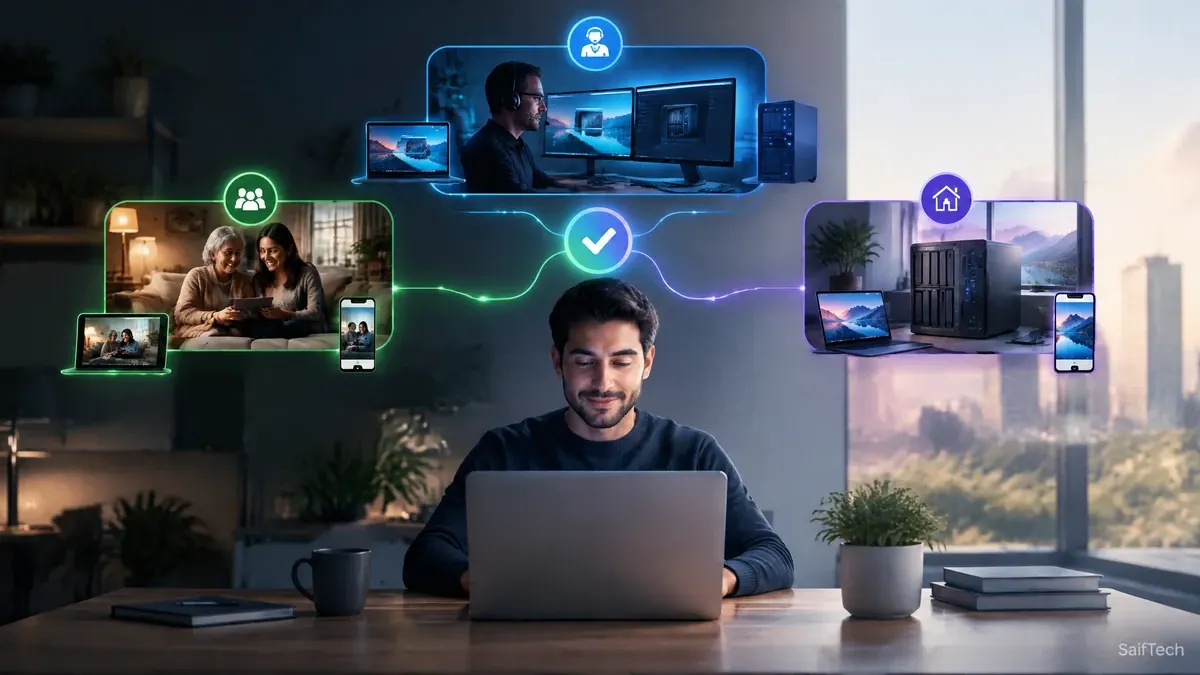
إذا كنت تساعد أفراد العائلة وتريد أداة معروفة وسهلة، ابدأ بـ TeamViewer أو AnyDesk، ثم احذف إعدادات الوصول غير الضروري بعد انتهاء المهمة. إذا كنت تستخدم الأداة في شركة أو تقدم دعماً مدفوعاً، لا تعتمد على نسخة شخصية مجانية؛ اختر ترخيصاً واضحاً يتيح لك إدارة المستخدمين والجلسات.
أما إذا كنت تقنياً وتحب فهم البنية التي تعتمد عليها، فامنح RustDesk فرصة، لكن لا تبدأ بالاستضافة الذاتية على خادم مكشوف من دون خطة تحديث ونسخ احتياطي ومراقبة. سهولة تثبيت الخادم لا تعني أن تأمينه يتم تلقائياً.
بعد سنوات من استخدام أدوات التحكم عن بعد، أرى أن الفارق الحقيقي ليس في شعار البرنامج، بل في طريقة الاستخدام. البرنامج الجيد يوفر اتصالاً مستقراً وواجهة واضحة، لكن المستخدم الواعي هو طبقة الأمان الأولى. لا تثبت أداة لأن شخصاً ضغط عليك، ولا تترك الوصول الدائم مفعلاً لمجرد أنك قد تحتاجه يوماً.
الخلاصة: أفضل برنامج تحكم عن بعد في 2026
لا توجد إجابة واحدة تناسب كل القراء. TeamViewer هو الاختيار الأقوى لمن يريد منصة ناضجة ودعماً واسعاً ووظائف متعددة، بشرط التمييز بين الاستخدام الشخصي والتجاري. AnyDesk مناسب لمن يفضل البساطة والوصول السريع إلى أجهزته الشخصية، مع الالتزام بتعريف الاستخدام الشخصي غير التجاري. أما RustDesk فهو خيار جذاب للمستخدم التقني الذي يريد برنامجاً مفتوح المصدر وإمكانية تشغيل خادم خاص، لكنه يحتاج إلى مسؤولية أكبر في الإعداد والصيانة.
ابدأ بتحديد حاجتك: هل تريد مساعدة شخص أمام جهازه؟ أم الوصول إلى حاسوبك من السفر؟ أم إدارة أجهزة مؤسسة؟ بعد ذلك اختر أقل صلاحية تحقق هدفك، واستخدم جلسات مؤقتة كلما كان ذلك ممكناً، وفعّل المصادقة القوية، وحدّث النظام والبرنامج باستمرار.
التقنية وجدت لتسهيل حياتنا، وهذه الأدوات تختصر المسافات فعلاً. لكن الراحة لا ينبغي أن تأتي على حساب الخصوصية. اختر الأداة المناسبة، افهم شروطها، ولا تمنح مفتاح جهازك إلا لمن تثق به.