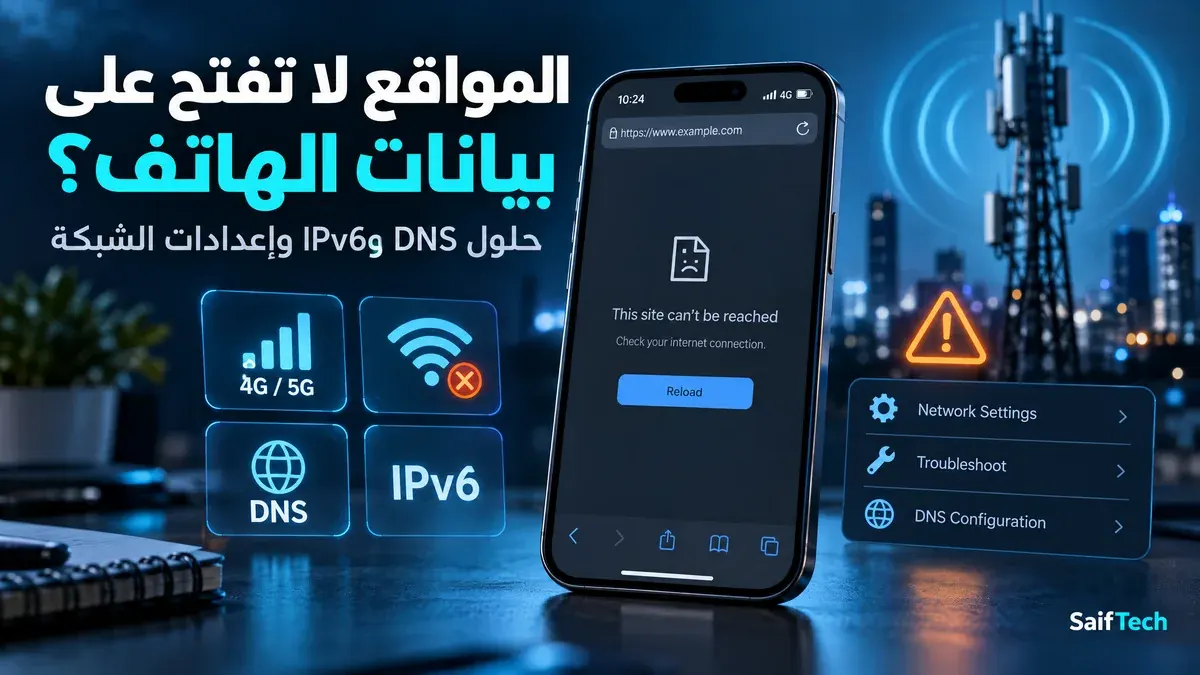
تخيل أنك خارج المنزل، تعتمد على بيانات هاتفك لفتح موقع مهم أو إدارة مدونتك أو الوصول إلى خدمة عمل، ثم تظهر رسالة مزعجة مثل: «تعذر العثور على خادم DNS» أو «الموقع غير متاح». تجرّب أكثر من مرة، وتبدّل بين Chrome ومتصفح آخر، لكن لا شيء يتغير. ثم تتصل بشبكة Wi‑Fi في مقهى أو منزل قريب، فيفتح الموقع فورًا وكأن المشكلة لم تكن موجودة أصلًا. هذا النوع من المشاكل محيّر، لكنه ليس غامضًا كما يبدو. في أغلب الحالات لا يكون الهاتف تالفًا، ولا يعني بالضرورة أن الموقع محجوب أو أن شريحة الهاتف انتهت صلاحيتها. غالبًا توجد مشكلة في الطريق الذي تسلكه بيانات الهاتف للوصول إلى الموقع: DNS، أو إعدادات الشبكة، أو اتصال IPv6، أو متصفح يحتفظ ببيانات قديمة، أو خلل مؤقت عند مزود الخدمة. في هذا الدليل ستتعرف على كيفية تشخيص المشكلة بطريقة هادئة، ثم تجربة الحلول من الأبسط إلى الأكثر تقدمًا. كما ستجد قسمًا خاصًا بأصحاب المواقع، لأن ظهور المشكلة لدى بعض زوار بيانات الهاتف قد يشير أحيانًا إلى خلل في إعدادات DNS أو IPv6 أو DNSSEC.
الخلاصة السريعة: إذا كان الموقع يعمل عبر Wi‑Fi ولا يفتح عبر بيانات الهاتف، اختبر أكثر من موقع، فعّل وضع الطائرة، جرّب متصفحًا آخر، وأوقف VPN أو مانع الإعلانات مؤقتًا. في أندرويد جرّب Private DNS، وتجنب تعطيل IPv6 أو تغيير APN عشوائيًا.
فهم المشكلة قبل تغيير أي إعداد
عبارة «الموقع لا يفتح على بيانات الهاتف» قد تعني أشياء مختلفة، والحل الصحيح يعتمد على ما يحدث بالضبط. قد تكون الحالة واحدة من هذه:
•كل المواقع بطيئة أو لا تعمل عبر بيانات الهاتف.
•موقع واحد فقط لا يفتح، بينما بقية المواقع تعمل.
•الموقع يفتح في Wi‑Fi لكنه لا يفتح عبر 4G أو 5G.
•الموقع يفتح في متصفح آخر أو في وضع التصفح الخفي.
•الموقع يفتح أحيانًا ثم يفشل لاحقًا.
•التطبيق يعمل، لكن الموقع نفسه لا يعمل في المتصفح.
•الموقع يفتح من هاتف آخر لدى شركة اتصالات مختلفة.
هذه التفاصيل ليست ثانوية. إذا كانت كل المواقع لا تعمل، فالتركيز يجب أن يكون على شبكة الهاتف وإعدادات الجهاز. أما إذا كان موقع واحد فقط لا يعمل، فاحتمال وجود مشكلة في DNS أو إعدادات الموقع نفسه يصبح أكبر.
ما هو DNS، وكيف قد يؤثر في فتح المواقع؟
عندما تكتب اسم موقع مثل saiftech.me، لا يفهم الهاتف الاسم مباشرة. يحتاج أولًا إلى سؤال خدمة تسمى DNS عن عنوان الخادم الذي يستضيف الموقع. يمكن تخيل DNS كدليل هاتف للإنترنت: أنت تعرف الاسم، لكن الجهاز يحتاج إلى الرقم الحقيقي للوصول إلى الوجهة. عادةً، يستخدم الهاتف خوادم DNS التي توفرها شركة الاتصالات. وفي أغلب الوقت لا تواجه أي مشكلة. لكن أحيانًا قد تكون استجابة خادم DNS بطيئة، أو قد تكون الإجابة المخزنة قديمة أو غير صحيحة، خصوصًا بعد تغيير استضافة موقع أو نقل نطاق أو تحديث سجلات DNS. وهنا قد يحدث السيناريو المربك: شبكة Wi‑Fi تستخدم خادم DNS مختلفًا وتصل إلى الموقع بشكل سليم، بينما بيانات الهاتف ما زالت تحصل على إجابة خاطئة أو تواجه مشكلة في الوصول إلى خادم الأسماء. لكن لا تفترض أن DNS هو السبب الوحيد. وجود رسالة خطأ مرتبطة بالموقع لا يثبت وحده أن المشكلة من DNS؛ قد يكون السبب في الشبكة أو المتصفح أو الموقع نفسه.
الفحوصات الأولية قبل تغيير الإعدادات
قبل تثبيت تطبيقات أو تغيير إعدادات متقدمة، جرّب الأساسيات. في كثير من الحالات، تنجح هذه الخطوات لأن المشكلة تكون مؤقتة في الاتصال الخلوي أو في جلسة الشبكة الحالية.
تجديد الاتصال الخلوي عبر وضع الطائرة
فعّل وضع الطائرة لمدة 15 إلى 30 ثانية، ثم ألغِه وانتظر حتى يعود اتصال 4G أو 5G. هذه الخطوة لا «تمسح DNS» بطريقة سحرية، لكنها تجبر الهاتف على فصل الاتصال الخلوي ثم إنشاء اتصال جديد مع الشبكة. قد تحل مشكلة مؤقتة في البرج أو في جلسة البيانات أو في التوجيه.
إعادة تشغيل الهاتف وإنشاء جلسة اتصال جديدة
إذا لم تنجح الخطوة الأولى، أعد تشغيل الهاتف. هذا مفيد خصوصًا إذا ظهرت المشكلة بعد تحديث للنظام، أو بعد التنقل بين Wi‑Fi وبيانات الهاتف وVPN خلال وقت قصير.
التحقق من عمل بيانات الهاتف والتغطية
افتح موقعين مختلفين، ويفضل أن يكون أحدهما موقعًا معروفًا وخفيفًا مثل محرك بحث أو موقع أخبار. إذا لم يعمل أي موقع، فالمشكلة ليست في الموقع الذي تحاول الوصول إليه وحده. تحقق أيضًا من:
•تفعيل بيانات الهاتف.
•وجود تغطية جيدة.
•عدم تفعيل حد بيانات أو وضع توفير البيانات بطريقة تقيد الاتصال.
•عدم انتهاء الباقة أو وجود تنبيه من شركة الاتصالات.
•تعطيل VPN أو تطبيق حظر إعلانات أو جدار حماية مؤقتًا للاختبار.
مقارنة المتصفحات ووضع التصفح الخفي
إذا كان الموقع لا يفتح في Chrome، جرّبه في Firefox أو Edge أو Brave، ويمكنك مقارنة هذه الخيارات في دليل أفضل متصفح إنترنت في 2026. وإذا فتح في متصفح آخر، فالاحتمال الأقوى أن المشكلة مرتبطة ببيانات المتصفح أو إضافة أو إعداد خصوصية، وليس ببيانات الهاتف نفسها. يمكنك أيضًا تجربة وضع التصفح الخفي. إذا عمل الموقع فيه، فقد تكون المشكلة في ملفات تعريف الارتباط أو الكاش أو إضافة متصفح. لا يعني ذلك أن وضع التصفح الخفي أصلح الإنترنت؛ هو فقط وسيلة تشخيص مفيدة.
التمييز بين مشكلة الموقع ومشكلة بيانات الهاتف
لا تعتمد على اختبار واحد. استخدم المقارنة. إذا كان الموقع لا يفتح على بيانات الهاتف، اسأل نفسك:
•هل يفتح عند الاتصال بـWi‑Fi؟
•هل يفتح من هاتف آخر على شركة اتصالات مختلفة؟
•هل يفتح عند تعطيل VPN؟
•هل يفتح في متصفح آخر؟
•هل تظهر المشكلة في موقع واحد أم عدة مواقع؟
•هل تعمل التطبيقات المرتبطة بالخدمة نفسها؟
إذا كان الموقع لا يفتح على بيانات الهاتف فقط، لكنه يعمل في Wi‑Fi وفي هواتف أخرى، فقد يكون السبب متعلقًا بتوجيه شركة الاتصالات أو DNS أو IPv6. وإذا كان الموقع لا يفتح في أي شبكة وعلى أي جهاز، فالمشكلة غالبًا من الموقع أو الاستضافة، لا من هاتفك. أما إذا كان الهاتف نفسه بطيئًا أو ترتفع حرارته مع استخدام البيانات، فقد يفيدك دليل حل مشكلة بطء هاتف أندرويد في 2026 في استبعاد مشكلات الأداء المحلية. وإذا كانت المشكلة تحدث في Wi‑Fi أيضًا، فقد يفيدك دليل تسريع تصفح الإنترنت وتحسين Wi‑Fi إذا كنت تستخدم حاسوبًا، لأن السبب قد يكون في الراوتر أو إعدادات الشبكة المنزلية نفسها.

تجربة Private DNS على أندرويد
يدعم أندرويد ميزة Private DNS، وهي طريقة لاستخدام DNS مشفر عبر بروتوكول DNS over TLS. بدل إرسال طلبات DNS بشكل مكشوف، تنتقل الطلبات عبر اتصال مشفر إلى مزود DNS تختاره. هذه الميزة مفيدة للخصوصية، وقد تحل مشكلة عدم فتح موقع إذا كان خادم DNS الافتراضي لشركة الاتصالات يواجه مشكلة. لكنها ليست أداة لزيادة سرعة الباقة أو لتجاوز كل أنواع الحجب. في معظم هواتف أندرويد الحديثة، يكون مسار الإعداد قريبًا من الخطوات التالية:
1.افتح الإعدادات.
2.انتقل إلى الشبكة والإنترنت أو الاتصالات.
3.افتح المزيد من إعدادات الاتصال أو ابحث عن «Private DNS».
4.اختر اسم مضيف موفر DNS الخاص.
5.أدخل أحد أسماء المضيفين التالية:
•dns.google
•one.one.one.one
•1dot1dot1dot1.cloudflare-dns.com
6.اضغط حفظ، ثم أعد فتح المتصفح وجرب الموقع.
قد تختلف أسماء القوائم بين Samsung وXiaomi وOnePlus وGoogle Pixel، لكن البحث داخل الإعدادات عن كلمة DNS غالبًا يصل بك إلى المكان الصحيح. تدعم أجهزة أندرويد 9 والإصدارات الأحدث DNS over TLS على مستوى النظام، وتشرح وثائق Google Public DNS الرسمية إعداد Private DNS ومبدأ عمل DNS over TLS.
استعادة الاتصال بعد تغيير Private DNS
لا يعني ذلك أن الهاتف تعطل. قد تكون الشبكة أو شركة الاتصالات لا تتعامل جيدًا مع خادم DNS المختار، أو ربما يوجد خطأ في كتابة اسم المضيف. ارجع إلى إعدادات Private DNS واختر تلقائي أو إيقاف، ثم اختبر الاتصال. لا تترك إعدادًا لا يعمل لمجرد أنه يبدو أكثر أمانًا على الورق.
خيارات DNS على iPhone وبيانات الهاتف
في iPhone، يمكنك تغيير DNS يدويًا لشبكة Wi‑Fi محددة، لكن النظام لا يوفر الإعداد اليدوي نفسه لبيانات الهاتف كما يفعل أندرويد عبر Private DNS. لهذا، إذا كانت المشكلة تظهر عند استخدام بيانات الهاتف تحديدًا، فالحل العملي هو استخدام تطبيق موثوق يدير DNS المشفر على مستوى الجهاز. تطبيق 1.1.1.1: Faster Internet من Cloudflare أحد الخيارات المعروفة لهذا الغرض. توضح وثائق Cloudflare الرسمية أن التطبيق يضبط استخدام 1.1.1.1 على شبكات Wi‑Fi والبيانات الخلوية معًا، لأن iOS لا يتيح اختيار DNS مخصص يدويًا لبيانات الهاتف وحدها. ويمكن للتطبيق العمل في وضع DNS مشفر أو وضع WARP، بحسب الإعداد الذي تختاره, كما يوضح ذلك دليل Cloudflare لإعداد 1.1.1.1 على iPhone. من المهم فهم الفرق: WARP ليس خدمة لإخفاء الهوية الكاملة، وليس بديلًا عن VPN تجاري في كل الحالات. هو ينشئ اتصالًا مشفرًا عبر شبكة Cloudflare، وقد يغيّر طريقة وصول الجهاز إلى المواقع. استخدمه للاختبار والحماية من بعض مشكلات الشبكة، لا كحل سحري لكل مشكلة اتصال.

حدود تأثير DNS على سرعة الإنترنت
أحيانًا، لكن ليس بالمعنى الذي يتوقعه كثير من الناس. DNS يؤثر في وقت بداية الاتصال بالموقع. إذا كان خادم DNS الحالي بطيئًا أو يعيد إجابات غير صحيحة، فقد يؤدي تغييره إلى تسريع بداية فتح المواقع أو حل رسالة «تعذر العثور على الخادم». لكن تغيير DNS لا يرفع سرعة الباقة، ولا يجعل تنزيل ملف 1GB أسرع تلقائيًا، ولا يعالج ضعف تغطية 4G أو ازدحام البرج. توضح Cloudflare أن DNS المشفر يساعد في منع مراقبة أو تعديل طلبات DNS أثناء انتقالها، بينما تعتمد سرعة الاستجابة الفعلية على موقعك وشبكتك والخادم المستخدم. شرح Cloudflare لـDNS المشفر.
لذلك، اختبر أكثر من مزود عند الحاجة، ثم احتفظ بالخيار الذي يعمل بثبات على شبكتك. لا يوجد مزود DNS هو الأسرع لكل الناس وفي كل المناطق.
IPv6 كاحتمال تشخيصي لا كسبب مؤكد
قد يفتح الموقع في Wi‑Fi ولا يفتح على بيانات الهاتف لأن الشبكتين تتعاملان مع IPv4 وIPv6 بطريقة مختلفة. لكن هذا لا يعني أن IPv6 «سيئ» أو يجب تعطيله كلما واجهت مشكلة. IPv6 هو بروتوكول حديث ومهم للإنترنت، وكثير من شبكات الجوال تعتمد عليه بدرجات متفاوتة. المشكلة تظهر أحيانًا عندما يكون لدى موقع ما سجل IPv6، المعروف باسم AAAA، لكنه يشير إلى خادم غير متاح أو مهيأ بصورة خاطئة. في هذه الحالة، يحاول الهاتف الوصول عبر IPv6 أولًا أو ضمن مسار محدد، فيفشل. بينما شبكة أخرى قد تستخدم IPv4 أو لديها توجيه IPv6 أفضل، فيفتح الموقع دون مشكلة.
خطوات آمنة للتحقق من احتمال IPv6
كمستخدم عادي، لا تبدأ بتعطيل IPv6 عشوائيًا. هذا الإجراء قد يسبب مشكلات في تطبيقات أو خدمات أخرى. بدلًا من ذلك:
•جرّب DNS مختلفًا.
•جرّب WARP أو VPN موثوقًا للاختبار فقط.
•جرّب الموقع من شبكة جوال مختلفة إن أمكن.
•تواصل مع صاحب الموقع إذا كانت المشكلة تخص موقعًا واحدًا.
•أرسل رسالة إلى دعم شركة الاتصالات إذا كان الموقع يعمل في كل الشبكات الأخرى.
أما إذا كنت صاحب الموقع، فيجب فحص سجل AAAA والتأكد من أن خادم IPv6 يستجيب بشكل صحيح. تدعم خدمة Google Public DNS استعلامات IPv6، لكن نجاح الوصول يعتمد أيضًا على إعدادات النطاق والشبكة والخادم، وتوضح أن مشكلات التوجيه بين IPv6 وIPv4 قد تؤثر في الأداء أو الوصول وفق الشبكة المستخدمة. معلومات Google حول استخدام IPv6 مع DNS
لماذا لا يكفي افتراض حجب المنفذ 443؟
من الأخطاء الشائعة تفسير كل مشكلة وصول بأنها «حظر للمنفذ 443». هذا المنفذ أساسي لاتصالات HTTPS، وحظره سيعطل جزءًا ضخمًا من الويب والخدمات والتطبيقات. لذلك لا ينبغي اعتباره تفسيرًا أوليًا لمشكلة موقع واحد. قد توجد حالات حظر أو فلترة أو أخطاء توجيه خاصة بشبكة أو نطاق أو خدمة، لكن تشخيصها يحتاج أدلة، وليس تخمينًا. ابدأ دائمًا بفحص DNS، وتجربة شبكة أخرى، واختبار الموقع في متصفح مختلف، قبل القفز إلى استنتاجات عن الحجب.
متى يكون الكاش والكوكيز سببًا محتملًا؟
نعم، لكن غالبًا عندما يفتح الموقع في وضع التصفح الخفي أو في متصفح آخر، وليس عندما يفشل الموقع فقط على بيانات الهاتف. إذا كان الموقع يعمل في وضع التصفح الخفي، جرّب حذف بيانات الموقع نفسه بدل حذف كل شيء بلا داعٍ. في Chrome مثلًا، يمكنك مسح الكاش والكوكيز من إعدادات الخصوصية، ثم تسجيل الدخول من جديد. ويمكنك أيضًا مراجعة دليل تسريع تصفح الإنترنت في 2026 لفهم أثر الإضافات والتبويبات والذاكرة. لا تجعل حذف الكاش عادة يومية. الكاش يساعد أصلًا على تسريع المواقع التي زرتها سابقًا. استخدمه عندما ترى نسخة قديمة من الصفحة، أو عندما يتعطل موقع محدد، أو عندما تظهر مشكلة بعد تغيير إعدادات الموقع.
أثر VPN ومانعات الإعلانات على الاتصال
بالتأكيد. بعض تطبيقات VPN، أو DNS محلي، أو مانعات الإعلانات، أو جدران الحماية، تنشئ «VPN محليًا» داخل الهاتف للتحكم في الاتصالات. إذا تعطل التطبيق أو استخدم قائمة حظر خاطئة، فقد يمنع مواقع كاملة من الفتح. للتأكد:
1.أوقف VPN مؤقتًا.
2.أوقف تطبيق حجب الإعلانات أو DNS المخصص.
3.أعد تشغيل المتصفح.
4.جرّب الموقع مرة أخرى.
5.إذا عاد الموقع للعمل، أعد تفعيل التطبيقات واحدًا واحدًا لتعرف أيها السبب.
لا تحذف التطبيق مباشرة إن كان مهمًا لك؛ يكفي إيقافه للاختبار أولًا.
إعدادات APN ومتى تستحق المراجعة
APN هي إعدادات تحدد طريقة اتصال الهاتف بشبكة البيانات لدى شركة الاتصالات. في العادة، لا تحتاج إلى لمسها إطلاقًا، لأن الهاتف أو شركة الاتصالات يضبطانها تلقائيًا في معظم الحالات. قد تصبح APN سببًا للمشكلة إذا تم تعديلها يدويًا أو استيراد إعدادات غير صحيحة أو تبديل شريحة من شركة إلى أخرى. لكن تغييرها عشوائيًا قد يوقف البيانات أو MMS أو خدمات أخرى. إذا كانت جميع المواقع والتطبيقات لا تعمل عبر بيانات الهاتف، بينما الإشارة قوية والباقة فعالة، فالأفضل هو اختيار خيار إعادة تعيين إعدادات APN أو طلب الإعدادات الرسمية من شركة الاتصالات، بدل نسخ إعدادات من منتدى قديم.
الحالات المناسبة لإعادة ضبط إعدادات الشبكة
إعادة تعيين إعدادات الشبكة خطوة مفيدة، لكنها ليست أول حل؛ لأنها قد تمسح شبكات Wi‑Fi المحفوظة وكلمات مرورها، وأجهزة Bluetooth المقترنة، وبعض إعدادات VPN وDNS. فكر فيها عندما:
•جربت وضع الطائرة وإعادة التشغيل.
•جربت إيقاف VPN وPrivate DNS.
•بيانات الهاتف لا تعمل بشكل طبيعي في مواقع وتطبيقات متعددة.
•المشكلة ظهرت بعد تحديث كبير أو تعديل إعدادات الشبكة.
•لا تعرف ما الإعداد الذي تغير سابقًا.
بعد إعادة الضبط، أعد الاتصال بالشبكات المهمة واختبر بيانات الهاتف قبل إعادة تثبيت أي تطبيقات VPN أو DNS.

أدوات التشخيص المتقدمة وما الذي تكشفه
قد ترغب في استخدام تطبيقات تشخيص الشبكات أو أدوات مثل Termux على أندرويد. هذا مفيد، لكن يجب تفسير النتائج بحذر.
اختبار DNS بوصفه الخطوة الأدق
إذا كان هدفك معرفة ما إذا كان اسم الموقع يُترجم إلى عنوان IP، فإن أدوات DNS هي الأنسب. يمكنك استخدام صفحة dns.google لإدخال اسم النطاق ومراجعة النتيجة، أو استخدام nslookup وdig على الحاسوب. مثلًا، في Windows:
Bash
nslookup example.com dns.google
إذا حصلت على عنوان IP، فهذا يعني أن خادم DNS استطاع إيجاد الموقع. إذا ظهر خطأ أو مهلة، فقد تكون هناك مشكلة في DNS أو في الوصول إلى الخادم الذي تستخدمه. Google توضح أن أدوات مثل Ping وTraceroute لا تقيس سرعة حل DNS نفسها؛ فهي تساعد فقط في معرفة إمكانية الوصول أو مكان التأخير المحتمل. دليل Google لتشخيص مشكلات DNS.
قراءة نتائج Ping بحذر
فشل أمر Ping لا يعني أن الموقع محجوب أو متوقف. كثير من الخوادم تمنع أو تقلل استجابة ICMP لأسباب أمنية، بينما الموقع نفسه يعمل بصورة طبيعية في المتصفح. استخدم Ping كإشارة إضافية فقط، لا كحكم نهائي. والأهم: هل ينجح المتصفح في فتح الموقع؟ وهل ينجح DNS في إرجاع عنوان؟ وهل يعمل الموقع من شبكة أخرى؟
متى يفيد Traceroute؟
Traceroute يعرض المسار التقريبي الذي تسلكه البيانات بين جهازك والوجهة. قد يفيد صاحب الموقع أو فريق الدعم في ملاحظة مكان الانقطاع، لكنه لا يحدد وحده من المسؤول عن الخطأ. بعض الشبكات لا تستجيب لطلبات Traceroute، لذلك ظهور نجوم أو توقف في المنتصف لا يعني بالضرورة وجود عطل عند تلك النقطة. إذا كنت ستتواصل مع دعم موقع أو شركة اتصالات، أرسل:
•اسم الموقع المتأثر.
•الوقت والتاريخ والمنطقة التقريبية.
•اسم شركة الاتصالات.
•نوع الهاتف ونظام التشغيل.
•لقطة شاشة للخطأ.
•هل يعمل الموقع عبر Wi‑Fi؟
•هل يعمل عند استخدام DNS أو شبكة أخرى؟
هذه المعلومات أكثر فائدة من عبارة «الموقع لا يعمل عندي».
فحوصات أصحاب المواقع لمنع المشكلة عند الزوار
عندما يبلغك بعض الزوار بأن موقعك لا يفتح على بيانات الهاتف، لا تفترض أنهم يخطئون. قد تكون المشكلة حقيقية لكنها تظهر في شبكة أو منطقة أو بروتوكول محدد. ابدأ بالتحقق من الأمور التالية.
مقارنة سجلات DNS عبر أكثر من مزود
قارن نتيجة النطاق عبر Google Public DNS وCloudflare وQuad9. إذا أعطت عدة خدمات عامة النتيجة نفسها أو فشلت جميعها، فالمشكلة غالبًا في سجلات النطاق أو خوادم الأسماء الموثوقة. توصي Google بمقارنة النتائج بين أكثر من محلل DNS عام، لأن الفشل المتكرر بين عدة خدمات يشير عادةً إلى مشكلة في النطاق أو خوادم الأسماء، لا في مزود واحد فقط. دليل Google لتشخيص مشاكل النطاقات.
مراجعة DNSSEC بعد نقل النطاق أو الاستضافة
DNSSEC يحمي من بعض أنواع تزوير DNS، لكنه قد يسبب توقفًا كاملًا في حل النطاق إذا بقي سجل قديم أو غير متوافق بعد نقل الاستضافة أو مزود DNS. إذا نقلت النطاق مؤخرًا وبدأ بعض المستخدمين يرون خطأ SERVFAIL أو لا يستطيعون الوصول إلى الموقع، راجع إعدادات DNSSEC وسجلات DS لدى المسجل. لا تعطل DNSSEC لمجرد ظهور مشكلة قبل فهم السبب، لكن لا تترك سجلات قديمة من مزود سابق.
التحقق من سجل AAAA واتصال IPv6
إذا أضفت سجل AAAA، تأكد أن الخادم يستجيب فعلًا عبر IPv6 مع شهادة SSL صالحة وإعدادات جدار حماية صحيحة. وجود سجل AAAA خاطئ أسوأ من عدم وجوده، لأن بعض المستخدمين سيحاولون الوصول إلى الخادم المعطل عبر IPv6. اختبر الموقع من اتصالات تدعم IPv6، أو اطلب من مزود الاستضافة مساعدتك في التحقق. لا تضف IPv6 فقط لأن لوحة الاستضافة تتيح الزر.
ضبط TTL بما يناسب تغييرات النطاق
TTL هو المدة التي قد يحتفظ فيها محلل DNS بإجابة قبل إعادة السؤال. تخفيضه إلى 300 ثانية مفيد قبل نقل استضافة أو تغيير عنوان IP؛ لأنه يقلل مدة انتشار السجل القديم. لكن خفض TTL لا يجبر كل مزود شبكة على التحديث فورًا، ولا يعالج سجلًا خاطئًا في الأصل. كما لا تحتاج إلى إبقائه منخفضًا دائمًا بعد انتهاء عملية النقل. أعده إلى قيمة متوازنة بعد استقرار الموقع لتقليل عدد الاستعلامات غير الضرورية.
دور CDN في التوفر دون إخفاء أخطاء DNS
شبكة CDN قد تحسن سرعة الموقع وتوفره، وتساعد في توزيع المحتوى والحماية من بعض الزيادات المفاجئة في الضغط. لكنها لا تصلح تلقائيًا كل خطأ في سجلات DNS أو إعدادات الخادم الأصلية. استخدم CDN كجزء من بنية موقع صحية، مع مراقبة السجلات والشهادات والاستضافة، لا كحل وحيد لكل مشكلة.
الأسئلة الشائعة حول عدم فتح المواقع على بيانات الهاتف
لماذا يفتح الموقع على Wi‑Fi ولا يفتح على بيانات الهاتف؟
غالبًا بسبب اختلاف DNS أو التوجيه أو IPv6 بين الشبكتين. قد يكون الموقع نفسه يعمل، لكن بيانات الهاتف تصل إليه عبر مسار مختلف يواجه مشكلة مؤقتة أو إعدادًا غير متوافق.
هل وضع الطائرة يحل مشكلة DNS؟
قد يحل مشكلة اتصال خلوية مؤقتة لأنه يعيد إنشاء الاتصال بالشبكة، لكنه ليس علاجًا مضمونًا لمشكلات DNS أو إعدادات الموقع.
هل تغيير DNS آمن؟
استخدام مزود DNS موثوق وآمن عادةً، لكنك تنقل طلبات DNS من مزود الإنترنت إلى مزود DNS جديد. اختر خدمة واضحة في سياسة الخصوصية، واحتفظ بخيار الرجوع إلى الإعداد التلقائي إذا ظهرت مشكلة.
هل يمكنني تغيير DNS على iPhone لبيانات الهاتف؟
ليس يدويًا من إعدادات iPhone الأساسية بالطريقة نفسها المتاحة في Wi‑Fi. يمكن استخدام تطبيق موثوق مثل 1.1.1.1 لإدارة DNS المشفر على شبكات Wi‑Fi والبيانات الخلوية.
هل فشل Ping يعني أن الموقع محجوب؟
لا. قد يمنع الخادم Ping بينما يسمح بفتح الموقع عبر HTTPS. استخدم اختبار DNS والمتصفح وشبكة أخرى قبل الوصول إلى أي استنتاج.
هل يجب تعطيل IPv6 لحل المشكلة؟
لا تنصح بتعطيله كحل أول. جرّب DNS آخر، وأوقف VPN أو مانع الإعلانات مؤقتًا، واختبر شبكة أخرى. إذا كانت المشكلة في موقع واحد، فمن الأفضل أن يفحص صاحب الموقع سجل AAAA وإعدادات IPv6.
هل إعادة ضبط الشبكة ستحذف بياناتي؟
لن تحذف الصور أو الملفات أو التطبيقات، لكنها قد تحذف شبكات Wi‑Fi المحفوظة وكلمات المرور، وأجهزة Bluetooth، وبعض إعدادات VPN وDNS.
متى أتواصل مع شركة الاتصالات؟
تواصل معها عندما تفشل عدة مواقع أو خدمات عبر بيانات الهاتف فقط، أو عندما يعمل الموقع نفسه في Wi‑Fi وشبكات شركات أخرى، أو عندما تستمر المشكلة بعد تجربة إعادة التشغيل وDNS وإعادة ضبط إعدادات الشبكة.
الخلاصة والتوصية العملية
مشكلة عدم فتح المواقع على بيانات الهاتف ليست لغزًا واحدًا له حل واحد. قد تكون من DNS، أو متصفح، أو VPN، أو إعداد شبكة، أو خلل IPv6، أو مشكلة فعلية في الموقع نفسه. ابدأ بالأبسط: اختبر أكثر من موقع، فعّل وضع الطائرة، جرّب متصفحًا آخر، وأوقف VPN أو مانع الإعلانات مؤقتًا. بعد ذلك، جرّب Private DNS في أندرويد أو DNS مشفر عبر تطبيق موثوق في iPhone. أما إذا كنت صاحب موقع، فلا تهمل بلاغات الزوار. افحص DNSSEC وسجلات AAAA وTTL وخوادم الأسماء، لأن مشكلة صغيرة في هذه الطبقات قد تظهر فقط لدى مستخدمي بيانات الهاتف وتبقى مخفية عنك أثناء استخدام Wi‑Fi. ويمكنك الاستفادة من دليل التحول الرقمي وإدارة الحياة التقنية عند مراجعة بنية خدماتك وأجهزتك المتصلة. هل سبق أن واجهت موقعًا يعمل على الواي فاي لكنه يرفض الفتح على بيانات الهاتف؟ وما الحل الذي نجح معك؟