

قد تكون من أكثر مشاكل الكمبيوتر إزعاجًا تلك اللحظة التي ترى فيها جهازك متصلًا بشبكة Wi-Fi بشكل طبيعي، لكنك تكتشف عند محاولة فتح موقع أو تشغيل فيديو أن الإنترنت لا يعمل. تظهر الشبكة على أنها متصلة، وقد تظهر رسالة مثل «متصل، بدون إنترنت» أو يرفض المتصفح تحميل الصفحات رغم أن أيقونة الواي فاي تبدو طبيعية.
المشكلة هنا أن اتصال الكمبيوتر بالراوتر لا يعني بالضرورة أن الاتصال بالإنترنت يعمل. فقد يكون الخلل في الراوتر أو مزود الإنترنت، وقد يكون داخل ويندوز نفسه، مثل إعدادات الشبكة أو DNS أو تعريف بطاقة Wi-Fi.
في هذا الدليل من SaifTech، سنحاول حل مشاكل الواي فاي في ويندوز 10و11 بطريقة عملية ومنظمة، بدءًا من الفحوصات البسيطة التي لا تحتاج إلى أي أوامر، وصولًا إلى إعادة ضبط إعدادات الشبكة وتعريف محول Wi-Fi عند الحاجة.
قبل الحل: هل المشكلة من الواي فاي أم من الإنترنت؟
قبل تغيير أي إعداد في الكمبيوتر، هناك اختبار بسيط يمكن أن يوفر عليك الكثير من الوقت.
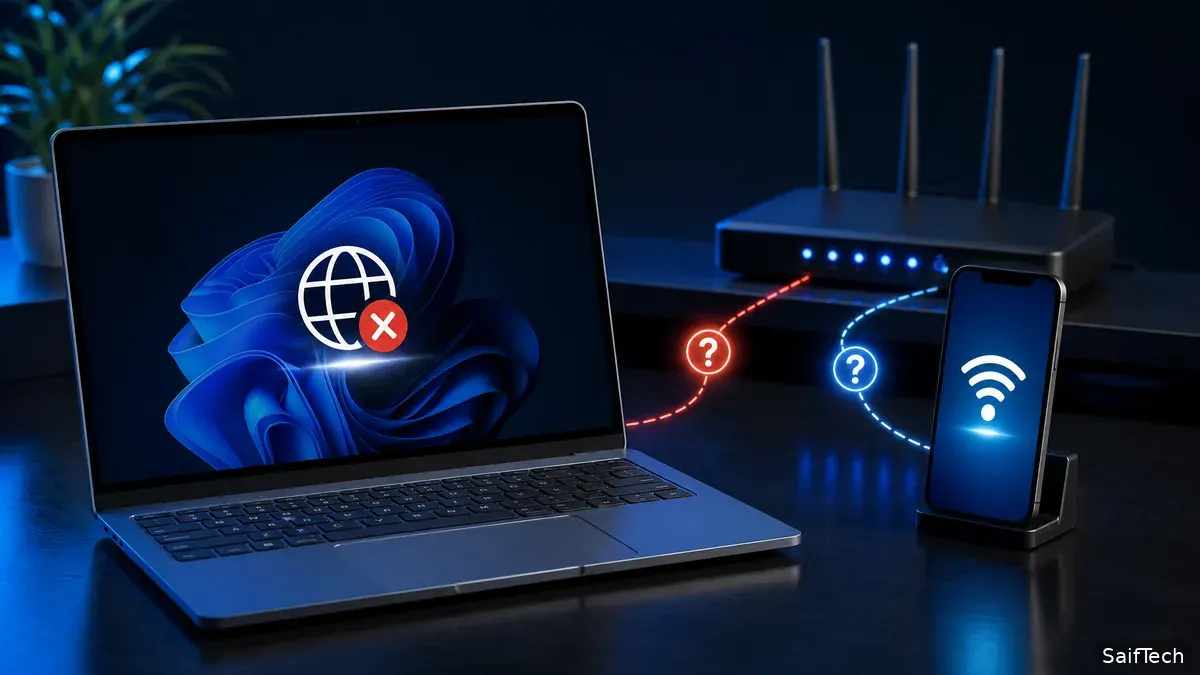
خذ هاتفك أو أي جهاز آخر متصل بنفس شبكة Wi-Fi وحاول فتح الموقع نفسه.
إذا كان الإنترنت يعمل بشكل طبيعي على الهاتف بينما لا يعمل على الكمبيوتر، فمن المحتمل أن المشكلة موجودة في الكمبيوتر أو في إعدادات ويندوز.
أما إذا كانت المواقع لا تفتح على الهاتف والكمبيوتر معًا، فلا تبدأ بتغيير إعدادات Windows؛ لأن المشكلة قد تكون في الراوتر أو في اتصال مزود خدمة الإنترنت.
في هذه الحالة، أعد تشغيل الراوتر وانتظر حتى تستقر أضواء الاتصال، ثم اختبر الشبكة من جديد. وتوصي Microsoft أيضًا بفحص الاتصال بالراوتر وتجربة الاتصال من جهاز آخر للمساعدة في تحديد مصدر المشكلة. Microsoft Support
هذه الخطوة الصغيرة هي أهم خطوة تشخيصية في المقال كله: لا تحاول إصلاح الكمبيوتر إذا كان الإنترنت نفسه متوقفًا.
لماذا يكون الواي فاي متصلًا لكن الإنترنت لا يعمل؟
هناك أكثر من سبب محتمل لهذه الحالة، ومن بينها:
- مشكلة مؤقتة في الراوتر أو مزود الإنترنت.
- حصول الكمبيوتر على عنوان IP بطريقة غير صحيحة.
- خلل في ذاكرة DNS.
- مشكلة في مكدس TCP/IP أو Winsock.
- تعريف قديم أو تالف لمحول الشبكة.
- إعداد Proxy غير صحيح.
- برنامج VPN أو برنامج حماية يتدخل في الاتصال.
- مشكلة بعد تحديث Windows.
- خلل في إعدادات الشبكة المحفوظة.
لهذا السبب لا يوجد حل واحد يناسب جميع الحالات. الأفضل هو الانتقال من التشخيص البسيط إلى الحلول الأعمق تدريجيًا بدل تغيير عدة إعدادات في وقت واحد.
1. أعد تشغيل الراوتر والكمبيوتر
قد يبدو هذا الحل بسيطًا جدًا، لكنه يستحق التجربة قبل الدخول في إعدادات Windows.
أوقف تشغيل الكمبيوتر، ثم افصل الراوتر من الكهرباء وانتظر نحو 30 ثانية على الأقل. بعد ذلك أعد تشغيل الراوتر وانتظر حتى يعود الاتصال بالإنترنت، ثم شغّل الكمبيوتر وجرب فتح أحد المواقع.
إعادة تشغيل الراوتر تنشئ اتصالًا جديدًا مع مزود خدمة الإنترنت، ويمكنها إزالة بعض حالات التعليق المؤقت في الاتصال. Microsoft توصي أيضًا بإعادة تشغيل المودم والراوتر عند التعامل مع مشكلات الاتصال. Microsoft Support
إذا كنت تستخدم حاسوبًا محمولًا، فلا حاجة إلى القيام بإجراءات مبالغ فيها مثل فصل البطارية أو محاولة «تفريغ الشحنات الساكنة» كحل عام لمشكلة الإنترنت. ابدأ دائمًا بإعادة التشغيل الطبيعية والآمنة.
2. شغّل مستكشف أخطاء الشبكة في Windows
إذا كنت تستخدم Windows 11، فهناك أداة تشخيص مدمجة يمكنها فحص عدد من مشكلات الشبكة تلقائيًا.
افتح تطبيق Get Help / الحصول على التعليمات وابحث عن:
connect to network and internet
ثم شغّل تشخيص الشبكة واتبع التعليمات التي تظهر أمامك.
توضح Microsoft أن مستكشف أخطاء الشبكة والإنترنت يمكنه إجراء تشخيصات تلقائية لمحاولة اكتشاف أسباب مشكلة الاتصال وإرشادك إلى الحل المناسب. Microsoft Support
هذه الخطوة تستحق التجربة قبل العبث بالإعدادات يدويًا، خصوصًا إذا لم تكن معتادًا على إعدادات الشبكة.
3. تأكد من أن المشكلة ليست في المتصفح أو Proxy
إذا كان الإنترنت يعمل في تطبيقات أخرى، لكن المواقع لا تفتح في المتصفح، فقد لا تكون المشكلة في Wi-Fi أصلًا.
جرّب فتح أكثر من موقع، أو استخدم متصفحًا آخر مؤقتًا وتأكد أولا أنك تستخدم أفضل متصفح انترنت.
كما يجب فحص إعدادات Proxy إذا كانت تظهر لك رسائل مرتبطة به.
يمكنك الدخول إلى:
Settings > Network & Internet > Proxy
وتأكد من أن إعداد Proxy اليدوي غير مفعل إذا كنت لا تستخدم خادمًا وسيطًا أصلًا.
ومن الأفضل عدم تغيير إعدادات Proxy عشوائيًا؛ فإذا كنت تستخدم VPN أو شبكة عمل، فقد تكون هذه الإعدادات مقصودة.
4. أعد ضبط TCP/IP وDNS من موجه الأوامر
إذا كانت الشبكة متصلة لكن الاتصال بالإنترنت لا يعمل، فقد يكون هناك خلل في إعدادات الشبكة الداخلية في Windows.
في هذه الحالة يمكن استخدام مجموعة من أوامر الشبكة الرسمية التي توصي بها Microsoft لإعادة ضبط Winsock وTCP/IP، وتجديد عنوان IP، ومسح ذاكرة DNS.
ابحث في قائمة ابدأ عن:
Command Prompt
ثم اختر Run as administrator.
اكتب الأوامر التالية واحدًا تلو الآخر، واضغط Enter بعد كل أمر:
netsh winsock reset
netsh int ip reset
ipconfig /release
ipconfig /renew
ipconfig /flushdns
بعد تنفيذ الأوامر، أعد تشغيل الكمبيوتر ثم جرّب الاتصال بالإنترنت.
ماذا تفعل هذه الأوامر؟
بشكل مبسط:
netsh winsock resetيعيد ضبط Winsock.netsh int ip resetيعيد ضبط مكونات TCP/IP.ipconfig /releaseيحرر عنوان IP الحالي.ipconfig /renewيطلب عنوان IP جديدًا.ipconfig /flushdnsيمسح ذاكرة DNS المحلية.
إذا كانت المشكلة مرتبطة بإعدادات الشبكة الداخلية، فقد يكون هذا الإجراء كافيًا لإعادتها إلى العمل.

5. جرّب DNS مختلفًا إذا كانت المشكلة في فتح المواقع
أحيانًا يكون الكمبيوتر متصلًا بالإنترنت بالفعل، لكن ترجمة أسماء المواقع إلى عناوين IP لا تعمل بصورة صحيحة. هنا يمكن أن يكون DNS هو سبب المشكلة.
يمكنك تجربة Google Public DNS باستخدام:
- DNS المفضل:
8.8.8.8 - DNS البديل:
8.8.4.4
وهذه العناوين رسمية لخدمة. Google for Developers Google Public DNS
وفي الإصدارات الحديثة من Windows يمكنك تعديل إعدادات IP وDNS من:
Settings > Network & Internet
ثم اختيار شبكة Wi-Fi وتعديل إعدادات IP/DNS حسب طريقة الاتصال لديك. وتوضح Microsoft أن Windows يدعم إعدادات IP تلقائية عبر DHCP أو إعدادها يدويًا عند الحاجة. Microsoft Support
لكن لا تفترض أن تغيير DNS سيزيد سرعة الإنترنت دائمًا. فائدته الأساسية هنا هي اختبار ما إذا كان DNS الحالي هو سبب مشكلة الوصول إلى المواقع.
6. افحص تعريف كرت Wi-Fi وأعد تثبيته عند الحاجة
تعريف محول الشبكة هو البرنامج الذي يسمح لويندوز بالتعامل مع بطاقة Wi-Fi الموجودة في الكمبيوتر. وإذا تعرض للتلف أو أصبح غير متوافق بعد تحديث معين، فقد تظهر مشكلات في الاتصال.
افتح:
Device Manager > Network adapters
ثم ابحث عن محول Wi-Fi، وغالبًا ستجد في اسمه كلمات مثل:
Wireless / Wi-Fi / WLAN
ابدأ بمحاولة تحديث التعريف.
إذا لم يحل التحديث المشكلة، يمكنك التفكير في إزالة تعريف محول الشبكة ثم إعادة تشغيل الكمبيوتر.
وتوصي Microsoft، عند إلغاء تثبيت تعريف محول الشبكة، بالاحتفاظ بنسخة احتياطية من التعريف من موقع الشركة المصنعة للكمبيوتر، خصوصًا إذا كان الجهاز قد لا يستطيع الاتصال بالإنترنت بعد إزالة التعريف. وبعد إعادة التشغيل، يستطيع Windows محاولة تثبيت تعريف محول الشبكة من جديد تلقائيًا. Microsoft Support
نصيحة مهمة: إذا كان الإنترنت لا يعمل أصلًا، لا تحذف تعريف Wi-Fi قبل التأكد من إمكانية الحصول على تعريف مناسب من موقع الشركة المصنعة باستخدام جهاز آخر.
7. لا تعطل IPv6 مباشرة لمجرد أن الإنترنت لا يعمل
من النصائح القديمة المنتشرة على الإنترنت تعطيل Internet Protocol Version 6 (TCP/IPv6) باعتباره «الحل السحري» لمشكلات Wi-Fi.
لكن لا أنصح بجعل هذه الخطوة من الحلول الأساسية.
IPv6 جزء طبيعي من بنية الإنترنت الحديثة، وتعطيله عشوائيًا قد لا يحل المشكلة أصلًا، وقد يسبب مشكلات في بعض الشبكات أو الخدمات التي تعتمد عليه.
إذا كان لديك دليل واضح على أن مشكلة معينة مرتبطة بـIPv6، يمكن اختباره ضمن عملية تشخيص محددة. أما كحل عام لمشكلة «متصل لكن لا يوجد إنترنت»، فمن الأفضل البدء بفحص الاتصال، DNS، TCP/IP، التعريفات وإعدادات الشبكة.
8. افحص VPN وبرامج الحماية والجدار الناري
إذا بدأت المشكلة بعد تثبيت VPN أو برنامج حماية أو تعديل إعدادات الشبكة، فمن المحتمل أن يكون أحد هذه البرامج جزءًا من المشكلة.
لكن هناك نقطة مهمة: لا أنصح بتعطيل Windows Firewall بشكل عشوائي لمجرد اختبار الإنترنت.
الجدار الناري يحمي الكمبيوتر من اتصالات غير مرغوبة، ويمكن أن يؤدي تغيير قواعده بشكل خاطئ إلى تقليل مستوى الحماية. وتوضح Microsoft أن إعدادات Windows Firewall يمكن أن تتسبب أحيانًا في منع بعض التطبيقات، لكنها توفر أيضًا أدوات لإدارة الاستثناءات وإعادة الإعدادات الافتراضية عند الحاجة. Microsoft Support
إذا كنت تشك في VPN، عطّله مؤقتًا ثم اختبر الاتصال. أما إذا كنت تشك في Firewall، فالأفضل مراجعة التطبيق أو القاعدة التي يتم حظرها بدل إيقاف الحماية بالكامل.
9. أعد تعيين شبكة Windows
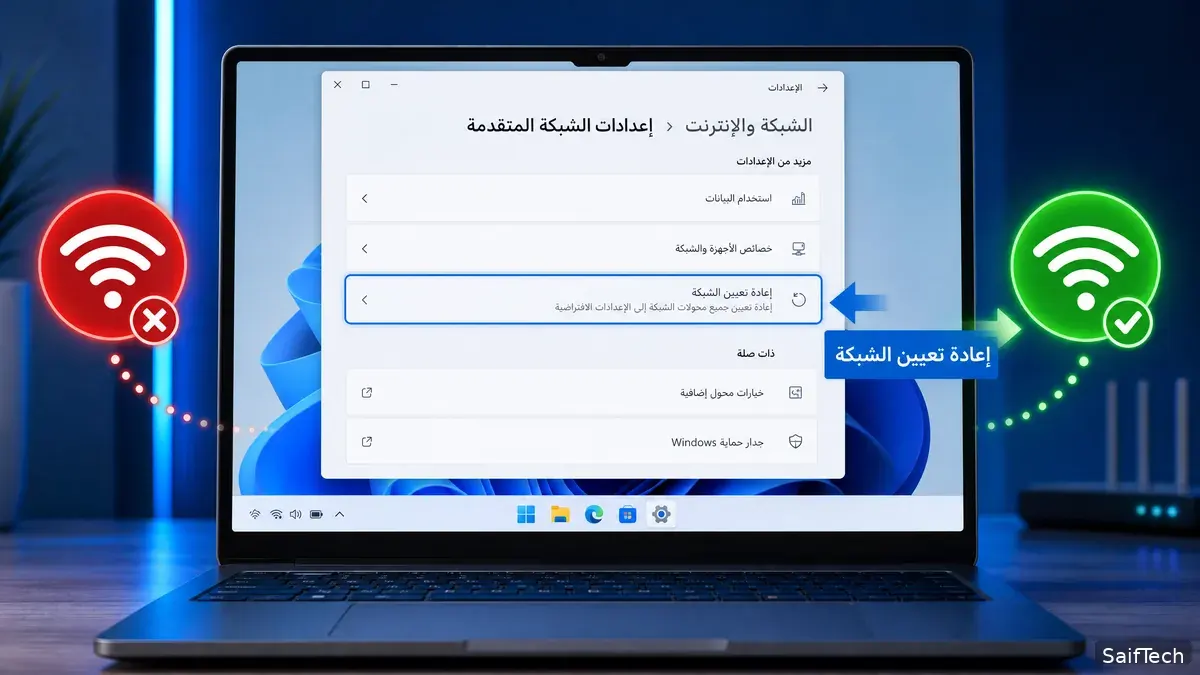
إذا جربت الخطوات السابقة ولم تنجح، يمكنك الانتقال إلى Network Reset.
في Windows 11:
Settings > Network & internet > Advanced network settings > Network reset
ثم اختر:
Reset now
أما في Windows 10، فستجد خيار إعادة تعيين الشبكة ضمن إعدادات حالة الشبكة.
وتوضح Microsoft أن إعادة تعيين الشبكة تزيل محولات الشبكة وإعداداتها، ثم يعيد Windows تثبيت المحولات بعد إعادة تشغيل الكمبيوتر ويعيد إعدادات الشبكة إلى القيم الافتراضية. كما قد تحتاج بعد ذلك إلى إعادة إعداد بعض برامج الشبكة مثل .Microsoft Support VPN
لهذا السبب لا أضع Network Reset في بداية الدليل؛ فهو أقوى من مجرد إعادة تشغيل الراوتر أو مسح DNS، وقد يؤدي إلى إزالة إعدادات تحتاجها لاحقًا.
10. إذا بدأت المشكلة بعد تحديث Windows
إذا كان Wi-Fi يعمل بشكل طبيعي ثم ظهرت المشكلة مباشرة بعد تحديث Windows، فلا تتجاهل هذا الاحتمال.
ابدأ أولًا بفحص تعريف محول الشبكة، ثم جرّب أدوات استكشاف الأخطاء وإعادة ضبط إعدادات الشبكة إذا لزم الأمر.
وفي حالة وجود تحديث حديث جدًا مرتبط بظهور المشكلة، يمكنك أيضًا مراجعة سجل التحديثات وإجراءات الاسترداد المناسبة بدل افتراض أن المشكلة من الراوتر.
أما إذا كنت تعاني من مشكلات متعددة في Windows وليس الشبكة وحدها، فقد تكون المشكلة أوسع من إعدادات Wi-Fi، وهنا يصبح فحص ملفات النظام أو إصلاح Windows موضوعًا منفصلًا عن مجرد إصلاح اتصال الشبكة.
ترتيب الحلول الذي أنصحك باتباعه لاصلاح مشاكل الشبكة في Windows 10 و11
حتى لا تضيع بين عشرات الحلول، اتبع هذا الترتيب:
1. اختبر الإنترنت من هاتف أو جهاز آخر.
2. أعد تشغيل الراوتر والكمبيوتر.
3. شغّل مستكشف أخطاء الشبكة.
4. افحص Proxy وVPN إذا كانا مستخدمين.
5. نفّذ أوامر TCP/IP وWinsock وDNS.
6. جرّب DNS مختلفًا إذا كانت المشكلة في الوصول إلى المواقع.
7. افحص تعريف Wi-Fi وحدّثه أو أعد تثبيته عند الحاجة.
8. راجع Firewall وبرامج الحماية بدل تعطيلها عشوائيًا.
9. استخدم Network Reset كخطوة متقدمة.
10. إذا بدأت المشكلة بعد تحديث أو ظهرت مشاكل أخرى في Windows، انتقل إلى تشخيص النظام نفسه.
بهذه الطريقة لا تقوم بتغيير خمسة إعدادات في وقت واحد ثم تجد أن المشكلة اختفت دون أن تعرف السبب.
هل تحتاج إلى حاسوب جديد إذا كانت مشكلة Wi-Fi مستمرة؟
ليس بالضرورة.
إذا كان الكمبيوتر يعمل بشكل طبيعي وكل ما تعاني منه هو انقطاع الاتصال أو ظهور رسالة «متصل بدون إنترنت»، فابدأ بتشخيص الشبكة قبل التفكير في تغيير الجهاز.
وإذا كنت تفكر أصلًا في شراء حاسوب جديد، فمن الأفضل أن تراجع أولًا دليلنا حول كيفية اختيار حاسوب مناسب حتى لا تنفق المال على جهاز جديد بينما المشكلة الحقيقية موجودة في الراوتر أو إعدادات الشبكة.
أسئلة شائعة حول حل مشاكل الواي فاي في ويندوز 10و11
لماذا يظهر Wi-Fi متصلًا لكن الإنترنت لا يعمل؟
لأن اتصال الكمبيوتر بالراوتر لا يعني بالضرورة أن الراوتر متصل بالإنترنت. إذا كان الهاتف أيضًا لا يستطيع فتح المواقع عبر الشبكة نفسها، فابدأ بفحص الراوتر والاتصال بمزود الخدمة. أما إذا كان الهاتف يعمل والكمبيوتر وحده لا يعمل، فغالبًا تحتاج إلى فحص إعدادات Windows.
هل هذه الحلول تعمل على Windows 10 وWindows 11؟
نعم، معظم الخطوات الأساسية تعمل على النظامين، لكن أماكن بعض الخيارات وأسمائها قد تختلف قليلًا. وتوضح Microsoft أن إرشادات إصلاح مشكلات Wi-Fi تنطبق على Windows 10 وMicrosoft Support .Windows 11.
هل تغيير DNS يحل مشكلة الواي فاي؟
يمكن أن يحل المشكلة إذا كان الخلل مرتبطًا بخدمة DNS أو بطريقة ترجمة أسماء المواقع، لكنه ليس حلًا عامًا لكل مشاكل Wi-Fi. يمكنك تجربة Google Public DNS عبر 8.8.8.8 و8.8.4.4 كاختبار. Google for Developers
هل يجب تعطيل IPv6 عندما لا يعمل الإنترنت؟
لا. تعطيل IPv6 ليس حلًا عامًا لمشكلة «متصل بدون إنترنت». الأفضل أولًا تشخيص المشكلة وفحص TCP/IP وDNS وتعريف محول الشبكة.
هل إعادة تعيين الشبكة تحذف ملفاتي؟
لا تقوم Network Reset بحذف ملفاتك الشخصية، لكنها تزيل محولات الشبكة وإعداداتها وتعيد تثبيتها بعد إعادة التشغيل. وقد تحتاج إلى إعادة الاتصال بشبكات Wi-Fi المحفوظة وإعادة إعداد بعض برامج الشبكة مثل VPN.
إذا لم يظهر محول Wi-Fi أصلًا، فقد تكون المشكلة مرتبطة بالتعريف أو بالجهاز نفسه. في هذه الحالة، تحقق من موقع الشركة المصنعة للكمبيوتر للحصول على تعريف الشبكة المناسب، ويمكن تنزيله باستخدام جهاز آخر ونقله إلى الكمبيوتر عبر USB إذا لم يكن لديك اتصال بالإنترنت.
هل يجب تعطيل Firewall للتأكد من أنه سبب المشكلة؟
ليس من الأفضل تعطيله عشوائيًا. إذا كنت تشك في الجدار الناري، راجع قواعد السماح للتطبيق أو أعد إعدادات Firewall الافتراضية عند الحاجة، بدل ترك الكمبيوتر دون حماية.
الخلاصة
حل مشكلة الواي فاي في ويندوز لا يبدأ دائمًا من إعدادات معقدة. في كثير من الحالات، يكفي أن تحدد أولًا هل الخلل في الكمبيوتر أم في الراوتر، ثم تنتقل تدريجيًا من إعادة التشغيل وتشخيص الشبكة إلى أوامر TCP/IP وDNS وتعريف محول Wi-Fi.
وإذا لم تنجح هذه الخطوات، تبقى إعادة تعيين الشبكة خيارًا متقدمًا يمكنه إعادة مكونات الاتصال في Windows إلى إعداداتها الافتراضية.
الأهم ألا تغيّر عدة إعدادات عشوائيًا في الوقت نفسه. عندما تعرف أين توجد المشكلة، يصبح الوصول إلى الحل أسرع بكثير.
إذا واجهتك مشكلة «متصل بالواي فاي ولكن لا يوجد إنترنت» من قبل، أخبرنا في التعليقات بالحل الذي نجح معك؛ فقد تكون تجربتك هي الحل الذي يبحث عنه شخص آخر.
Pingback: لماذا لا تفتح المواقع على بيانات الهاتف؟ (حلول نهائية 2026)
Pingback: الأمن السيبراني 2026: درعك الرقمي ضد التهديدات المتطورة