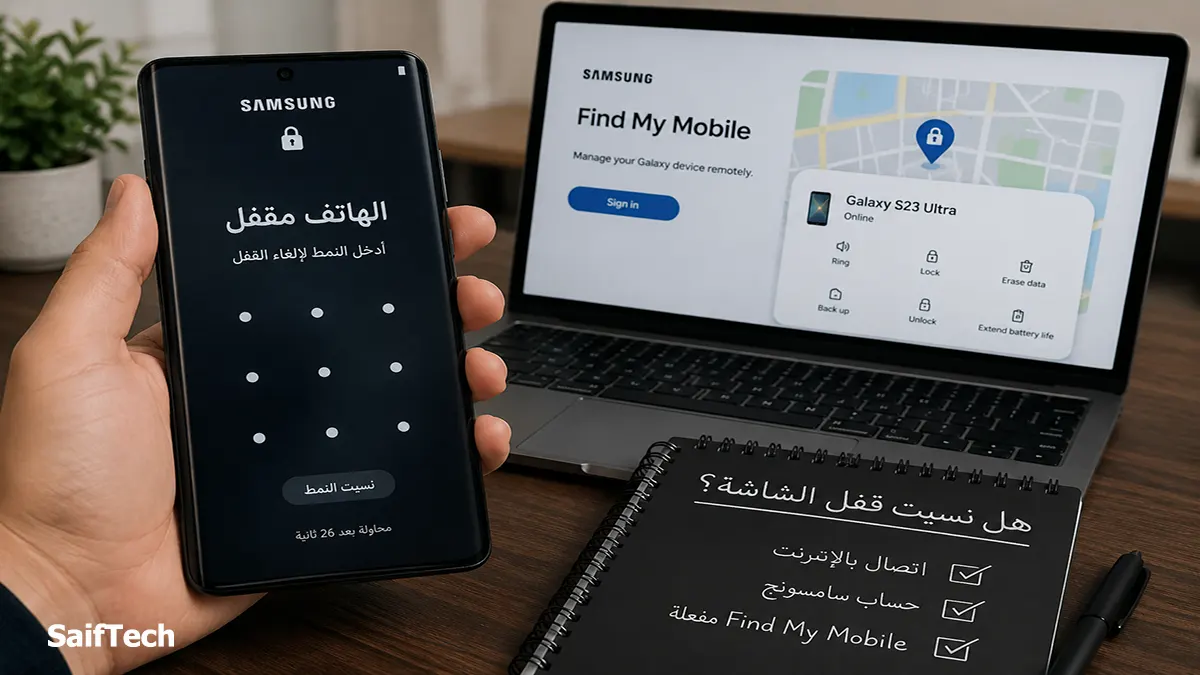
نسيان رمز قفل الهاتف من أكثر المواقف التي تثير التوتر، خصوصًا عندما يكون الجهاز يحتوي على صور شخصية وملفات عمل ومحادثات وبيانات لا تريد خسارتها. والأسوأ أن كثرة المحاولات العشوائية قد تزيد الموقف تعقيدًا، بينما تنتشر على الإنترنت طرق وبرامج تدّعي إمكانية تجاوز حماية الهاتف بسهولة.
لكن قبل تجربة أي أداة مجهولة، هناك نقطة مهمة يجب معرفتها: سامسونج توفر طرقًا رسمية لاستعادة الوصول إلى بعض أجهزة Galaxy عند نسيان قفل الشاشة، لكن الطريقة المناسبة تعتمد على إصدار One UI وما إذا كنت قد غيرت رمز القفل مؤخرًا.
في هذا الدليل المحدث لعام 2026، سنبدأ بالحل الذي قد يمكنك من فتح قفل شاشة سامسونج دون حذف بياناتك، ثم ننتقل إلى الخيارات الأخرى عندما لا يكون هذا الحل متاحًا. وسنوضح أيضًا لماذا لم تعد بعض الطرق القديمة التي كانت تعتمد على Samsung Find My Mobile صالحة كما كانت في السابق.
قبل أن تبدأ: لا تجرّب رموزًا عشوائية بلا توقف
إذا كنت متأكدًا أنك نسيت رمز PIN أو كلمة المرور أو النمط، فلا تجعل أول خطوة هي تجربة عشرات الاحتمالات بشكل عشوائي.
ابدأ بتحديد آخر تغيير قمت به على الهاتف. هل غيرت رمز القفل خلال الساعات أو الأيام الماضية؟ إذا كانت الإجابة نعم، فقد تكون لديك فرصة جيدة لاستعادة الوصول باستخدام قفل الشاشة السابق.
أما إذا كان الرمز الحالي هو نفسه الذي تستخدمه منذ أشهر أو سنوات ولا تتذكره إطلاقًا، فالوضع مختلف، وستحتاج إلى الانتقال إلى الخيارات الأخرى التي تسمح بها سامسونج رسميًا.
ومن المهم كذلك أن تتجنب تثبيت برامج غير موثوقة على الحاسوب لمجرد أنها تعدك بعبارة مثل «فتح سامسونج بدون فورمات». بعض هذه الأدوات قد لا تعمل أصلًا، وبعضها قد يطلب صلاحيات أو بيانات حساسة لا ينبغي منحها.
الحل الأول: استخدام قفل الشاشة السابق خلال 72 ساعة
هذا هو أهم حل يجب تجربته أولًا إذا كنت قد غيرت PIN أو كلمة المرور أو النمط مؤخرًا.
توضح سامسونج أن أجهزة Galaxy التي تعمل بإصدار One UI 6.1 أو أحدث يمكنها الاحتفاظ بطريقة قفل الشاشة السابقة لمدة تصل إلى 72 ساعة بعد تغييرها، ما يسمح باستخدام القفل السابق لاستعادة الوصول إلى الهاتف.
وهذا يعني أن الموقف الذي يبدو للوهلة الأولى كارثيًا قد يكون قابلًا للحل دون حذف الصور أو الملفات.
كيف تستخدم رمز القفل السابق؟
إذا كان هاتفك يدعم هذه الميزة وكنت قد غيرت رمز القفل مؤخرًا، اتبع الخطوات التالية:
- أدخل PIN أو كلمة المرور أو النمط الخاطئ عدة مرات.
- بعد عدد من المحاولات الفاشلة، قد يظهر خيار «نسيت PIN؟» أو ما يقابله حسب نوع القفل.
- اضغط على الخيار.
- سيطلب منك الهاتف إدخال طريقة القفل السابقة.
- أدخل PIN أو كلمة المرور أو النمط الذي كنت تستخدمه قبل تغييره.
- بعد التحقق، يمكنك تعيين طريقة قفل جديدة للهاتف.
وتشير سامسونج إلى أن خيار استعادة طريقة القفل السابقة يظهر بعد عدة محاولات فاشلة، مع وجود عدد محدود من المحاولات لإدخال طريقة القفل السابقة بشكل صحيح.
متى لا يعمل هذا الحل؟
هناك شرطان أساسيان:
- يجب أن يكون جهازك يدعم هذه الميزة، وهي مرتبطة بأجهزة Galaxy التي تعمل بـ One UI 6.1 أو أحدث.
- يجب ألا يكون قد مر أكثر من 72 ساعة على تغيير طريقة القفل السابقة.
كما أن الميزة لا تساعدك إذا لم تكن تعرف رمز القفل السابق أيضًا. هي مصممة تحديدًا للحالة التي تتذكر فيها القفل القديم لكنك نسيت القفل الجديد الذي وضعته مؤخرًا.
لذلك، إذا كنت قد غيرت رمز القفل اليوم ثم اكتشفت بعد ساعات أنك لا تتذكره، فلا تتسرع في عمل فورمات للهاتف. جرّب أولًا استعادة القفل السابق.
لماذا أصبحت طريقة Find My Mobile القديمة مختلفة؟
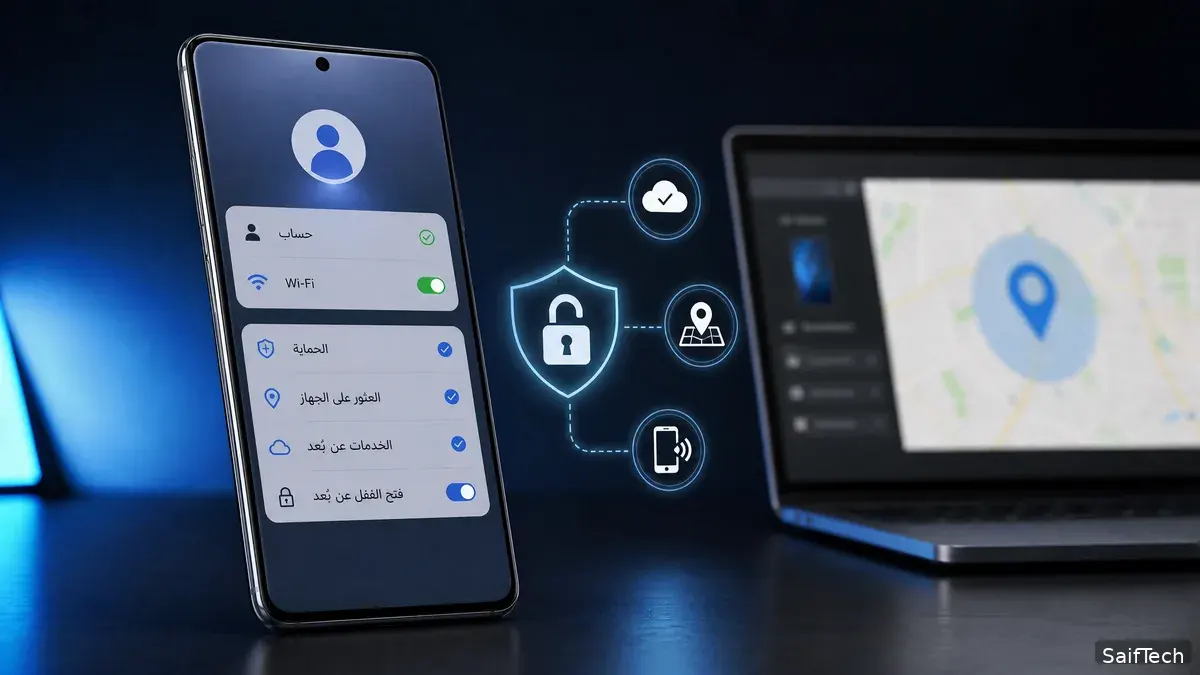
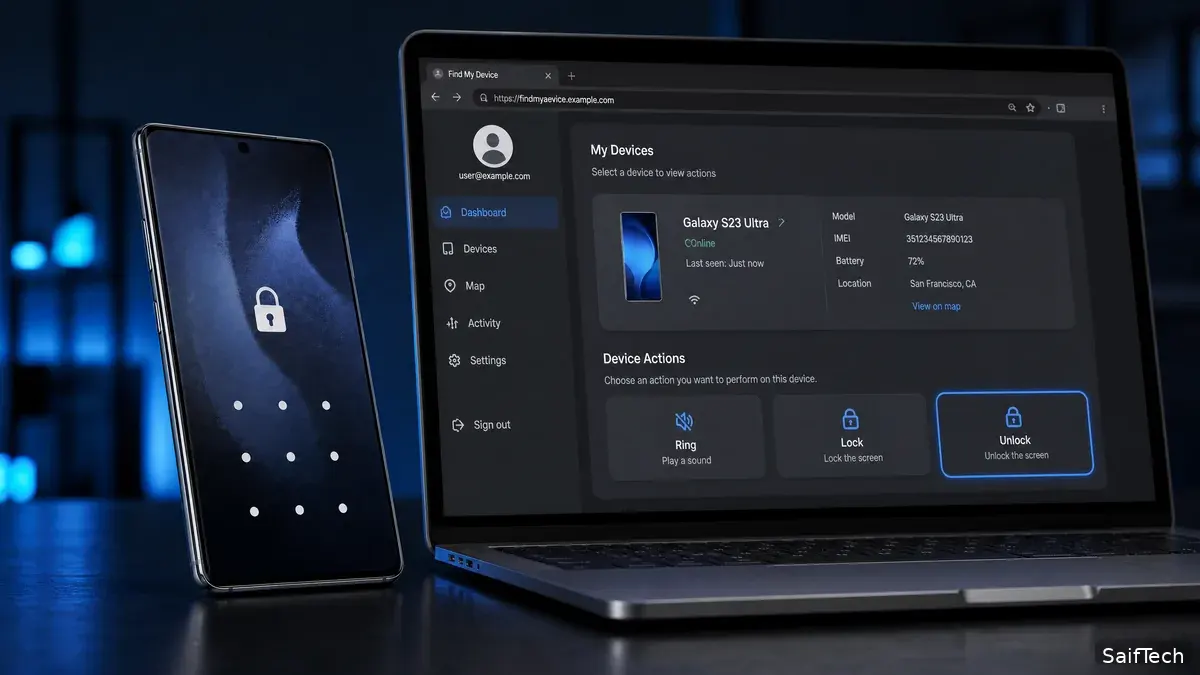
إذا بحثت عن «فتح قفل شاشة سامسونج» في محركات البحث، فمن المحتمل أن تجد مقالات قديمة تشرح طريقة تعتمد على Samsung Find My Mobile وتطلب منك تسجيل الدخول ثم الضغط على زر Unlock لإزالة قفل الشاشة عن بُعد.
وهنا يجب أن ننتبه إلى تاريخ هذه المعلومات.
في الماضي، كانت ميزة إلغاء القفل عن بُعد متاحة ضمن Find My Mobile، ولذلك كانت هذه الطريقة منتشرة جدًا في الشروحات القديمة. لكن الوضع تغير، وتوضح سامسونج حاليًا أن فتح الهاتف عن بُعد باستخدام SmartThings Find لم يعد متاحًا.
وهذا تصحيح مهم جدًا للمقالات القديمة التي ما زالت تقول إنك تستطيع ببساطة الدخول إلى Find My Mobile والضغط على Unlock.
لذلك، لا أنصحك بإضاعة وقتك في البحث عن زر Unlock إذا لم تجده في حسابك. اختفاء الخيار ليس بالضرورة مشكلة في هاتفك؛ الخدمة نفسها تغيرت.
ولا يعني ذلك أن خدمات Samsung Find أصبحت عديمة الفائدة. ما زالت المنصة تقدم وظائف مرتبطة بالعثور على الأجهزة وإدارتها وحمايتها، لكن يجب عدم الخلط بينها وبين وظيفة فتح قفل الشاشة عن بُعد التي كانت متاحة سابقًا.
ماذا لو لم تتذكر القفل السابق؟
إذا مر أكثر من 72 ساعة على تغيير القفل، أو كنت تستخدم نفس PIN منذ فترة طويلة ثم نسيته، فلن تكون ميزة القفل السابق هي الحل المناسب.
في هذه الحالة، لا توجد طريقة رسمية عامة تسمح لأي شخص بتجاوز قفل الشاشة مع الحفاظ على البيانات بمجرد إدخال بعض الأوامر أو الضغط على مجموعة أزرار.
وهذه نقطة أحب أن أوضحها لأن كثيرًا من الشروحات على الإنترنت تخلط بين إعادة تشغيل الهاتف وتجاوز حماية الهاتف.
إعادة التشغيل القسري قد تحل مشكلة تجمد الجهاز أو عدم استجابته، لكنها لا تزيل رمز القفل. وبعد إعادة التشغيل سيطلب الهاتف عادةً طريقة المصادقة الأساسية مرة أخرى.
إذا كان الهاتف لا يستجيب أصلًا، يمكنك تجربة إعادة التشغيل القسري كإجراء لاستكشاف الأعطال، لكن لا تتوقع أن يؤدي ذلك إلى إزالة PIN أو النمط.
ماذا عن البصمة والتعرف على الوجه؟
قد تتساءل: إذا كانت بصمتي محفوظة في الهاتف، فلماذا لا أستخدمها ببساطة؟
المشكلة أن أنظمة Android وGalaxy قد تطلب منك في حالات معينة إدخال PIN أو كلمة المرور الأساسية بدل الاعتماد على البصمة أو التعرف على الوجه، خصوصًا بعد إعادة تشغيل الهاتف.
لذلك لا تعتبر البصمة نسخة احتياطية مستقلة عن رمز القفل.
إذا كنت لا تزال قادرًا على فتح الهاتف باستخدام البصمة، فلا تنتظر حتى تفقد هذه الإمكانية. ادخل إلى إعدادات الأمان وقم بتغيير رمز القفل إلى رمز جديد يمكنك تذكره، ثم تأكد من أن بياناتك المهمة محفوظة في نسخة احتياطية.
وهذه من أهم العادات التي تقلل احتمال تحول نسيان رمز القفل إلى مشكلة حقيقية في المستقبل.
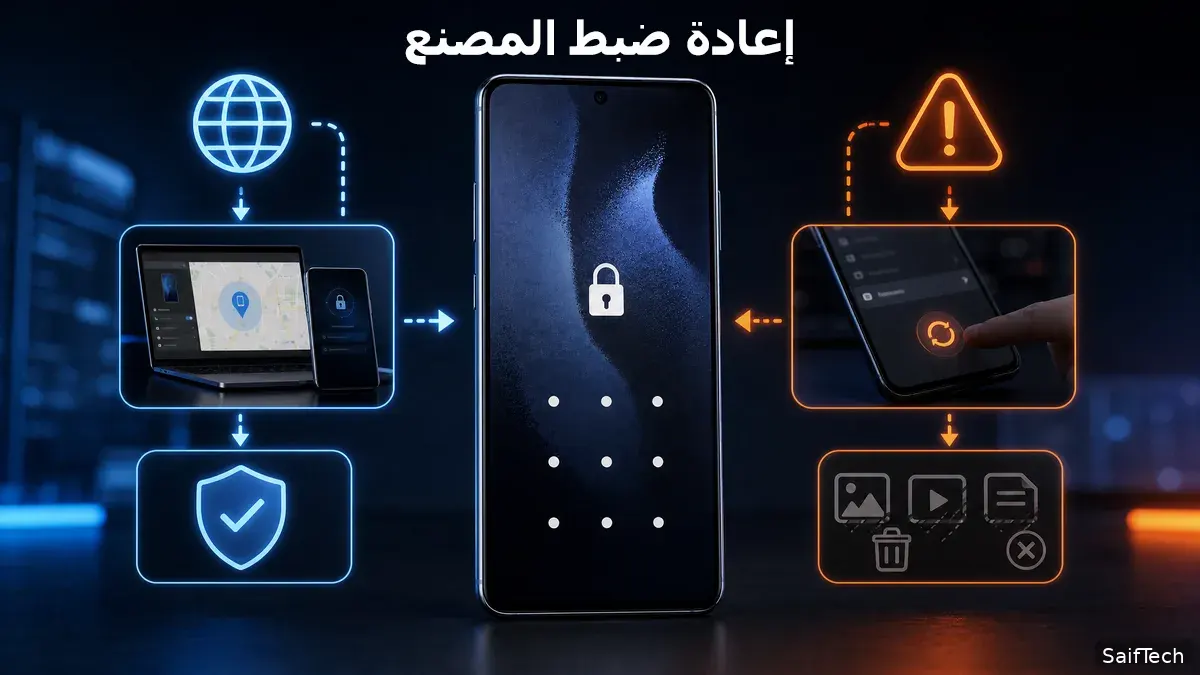
إذا لم يوجد حل يحافظ على البيانات: ماذا تفعل؟
إذا لم يدعم هاتفك ميزة القفل السابق، أو انتهت مهلة 72 ساعة، ولا تتذكر أيًا من طرق القفل التي سبق أن استخدمتها، فقد تصل إلى مرحلة يصبح فيها إعادة ضبط المصنع هو الخيار الرسمي المتاح لاستعادة استخدام الهاتف.
لكن هنا يجب أن نتوقف قليلًا.
إعادة ضبط المصنع ليست طريقة لفتح الهاتف مع الاحتفاظ ببياناته؛ بل تعيد الجهاز إلى حالة المصنع وتؤدي إلى حذف البيانات المحلية المخزنة عليه.
لذلك، قبل تنفيذها، فكر في البيانات التي ربما تكون محفوظة أصلًا في حساباتك السحابية.
إذا كانت صورك تتم مزامنتها مع Google Photos أو خدمة نسخ احتياطي أخرى، فقد تتمكن من استعادتها بعد إعداد الهاتف من جديد. وينطبق الأمر نفسه على جهات الاتصال أو الملفات التي كانت تتم مزامنتها مع حساباتك.
لا تقم بالفورمات قبل التأكد من أن لديك طريقة لاستعادة حساب Google وحساب Samsung المرتبطين بالجهاز.
فالهدف هنا ليس فقط تشغيل الهاتف من جديد، بل التأكد من أنك ستستطيع استخدامه بعد إعادة الضبط.
هل يمكن فتح سامسونج بدون فورمات؟
الإجابة الدقيقة هي: أحيانًا، وليس في جميع الحالات.
إذا كنت قد غيرت PIN أو كلمة المرور أو النمط مؤخرًا، وكان هاتفك يعمل بإصدار One UI 6.1 أو أحدث وكنت لا تزال داخل فترة 72 ساعة، فقد تتمكن من استخدام طريقة القفل السابقة دون حذف البيانات.
أما إذا كنت لا تتذكر القفل الحالي ولا السابق، وانتهت فترة السماح، فلا توجد طريقة رسمية عامة تضمن لك إزالة قفل الشاشة مع الحفاظ على البيانات.
وهذا هو السبب في أنني لا أنصح بالاعتماد على عناوين من نوع «برنامج سحري لفتح سامسونج بدون حذف الملفات». الأفضل دائمًا معرفة ما تسمح به سامسونج فعليًا لجهازك وإصدار النظام الموجود عليه.
ماذا يفعل حساب Samsung في هذه الحالة؟
حساب Samsung مهم جدًا لإدارة العديد من خدمات Galaxy، لكنه لا يعني تلقائيًا أنك تستطيع إزالة أي قفل شاشة عن بُعد.
هذه نقطة تستحق التوضيح لأن كثيرًا من المقالات القديمة كانت تربط بين وجود Samsung Account وإمكانية فتح الهاتف عن بعد.
في 2026، الحل الأكثر أهمية في حالة نسيان القفل هو استخدام طريقة القفل السابقة خلال 72 ساعة على الأجهزة المدعومة، وليس الاعتماد على زر Unlock قديم داخل Find My Mobile.
وإذا كنت لا تتذكر كلمة مرور حساب Samsung نفسه، فهذه مشكلة منفصلة ويمكن استعادة الحساب أو إعادة تعيين كلمة المرور من خلال أدوات دعم Samsung الرسمية.
كيف تتجنب مشكلة نسيان القفل مستقبلًا؟
بعد أن تستعيد الوصول إلى هاتفك، لا تنتظر حتى تقع المشكلة مرة أخرى.
أولًا، اختر PIN تستطيع تذكره بسهولة دون أن يكون بسيطًا لدرجة يسهل تخمينه.
ثانيًا، لا تعتمد على البصمة أو الوجه وحدهما. تذكر أن النظام قد يطلب منك PIN أو كلمة المرور الأساسية بعد بعض الأحداث، ومنها إعادة تشغيل الهاتف.
ثالثًا، حافظ على مزامنة الصور وجهات الاتصال والملفات المهمة مع خدمة نسخ احتياطي موثوقة.
ورابعًا، إذا كنت ستغير طريقة القفل، حاول ألا تحذف الطريقة السابقة مباشرة إذا كان جهازك يدعم ميزة الاحتفاظ بها لمدة 72 ساعة؛ فهي قد تكون شبكة الأمان التي تحتاج إليها إذا نسيت القفل الجديد.
أسئلة شائعة حول فتح قفل شاشة سامسونج
هل يمكن فتح قفل شاشة سامسونج بدون فقدان البيانات؟
نعم، في حالات محددة. إذا كان الجهاز يعمل بـ One UI 6.1 أو أحدث وكنت قد غيرت PIN أو كلمة المرور أو النمط خلال آخر 72 ساعة، فقد تتمكن من استخدام طريقة القفل السابقة لاستعادة الوصول دون حذف البيانات.
هل ما زال Find My Mobile يفتح هاتف سامسونج عن بُعد؟
لا تعتمد على هذه الطريقة في 2026. فتح قفل الشاشة عن بُعد باستخدام SmartThings Find لم يعد متاحًا كما كان في الخدمات القديمة.
نسيت PIN الجديد لكن أتذكر PIN القديم، ماذا أفعل؟
إذا كان هاتفك يدعم One UI 6.1 أو أحدث ولم تمر 72 ساعة على تغيير القفل، جرّب إدخال PIN الجديد بشكل خاطئ حتى يظهر خيار استعادة طريقة القفل السابقة، ثم استخدم PIN القديم واتبع التعليمات لتعيين قفل جديد.
ماذا أفعل إذا نسيت القفل القديم والجديد؟
إذا لم تعد تعرف أيًا من طرق القفل ولم تعد ميزة القفل السابق متاحة، فلن يكون هناك حل رسمي عام مضمون يحافظ على البيانات. قد تضطر في النهاية إلى إعادة ضبط المصنع، ولذلك من المهم التأكد مسبقًا من وجود نسخ احتياطية ومن إمكانية الدخول إلى حساباتك.
هل إعادة تشغيل الهاتف تزيل قفل الشاشة؟
لا. إعادة التشغيل قد تعالج بعض مشاكل النظام، لكنها لا تتجاوز حماية شاشة القفل.
الخلاصة
إذا نسيت قفل شاشة سامسونج في 2026، فلا تبدأ مباشرة بإعادة ضبط المصنع، ولا تثق في البرامج التي تعدك بتجاوز حماية الهاتف في دقائق.
إذا كنت قد غيرت PIN أو كلمة المرور أو النمط خلال آخر 72 ساعة وكان جهازك يعمل بـ One UI 6.1 أو أحدث، فجرّب أولًا استخدام طريقة القفل السابقة. قد تكون هذه فرصتك الرسمية لاستعادة الوصول إلى الهاتف دون حذف بياناتك.
أما إذا انتهت فترة 72 ساعة أو لم تتذكر القفل السابق، فالأمر يصبح أكثر صعوبة، وقد يكون إعادة ضبط المصنع هو الخيار المتاح في النهاية.
والأهم من ذلك، لا تعتمد على الشروحات القديمة التي ما زالت تشرح فتح الهاتف عن بُعد من خلال زر Unlock في Find My Mobile؛ فهذه المعلومات لم تعد تعكس الوضع الحالي للخدمة.
في النهاية، أفضل حماية من مشكلة نسيان قفل الشاشة ليست البحث عن طريقة لكسره، بل الاحتفاظ بنسخة احتياطية من بياناتك، وتذكر القفل السابق عند تغييره، والتأكد من إمكانية الوصول إلى حساباتك.
إذا كنت تستخدم هاتف Galaxy وتريد معرفة المزيد عن حماية جهازك وبياناتك، يمكنك أيضًا متابعة شروحات الأمن السيبراني على سيف تيك.
هل سبق أن نسيت PIN أو نمط قفل هاتف سامسونج؟ وهل نجحت معك طريقة القفل السابق؟ شاركني تجربتك في التعليقات، فقد تساعد شخصًا آخر يواجه المشكلة نفسها.