
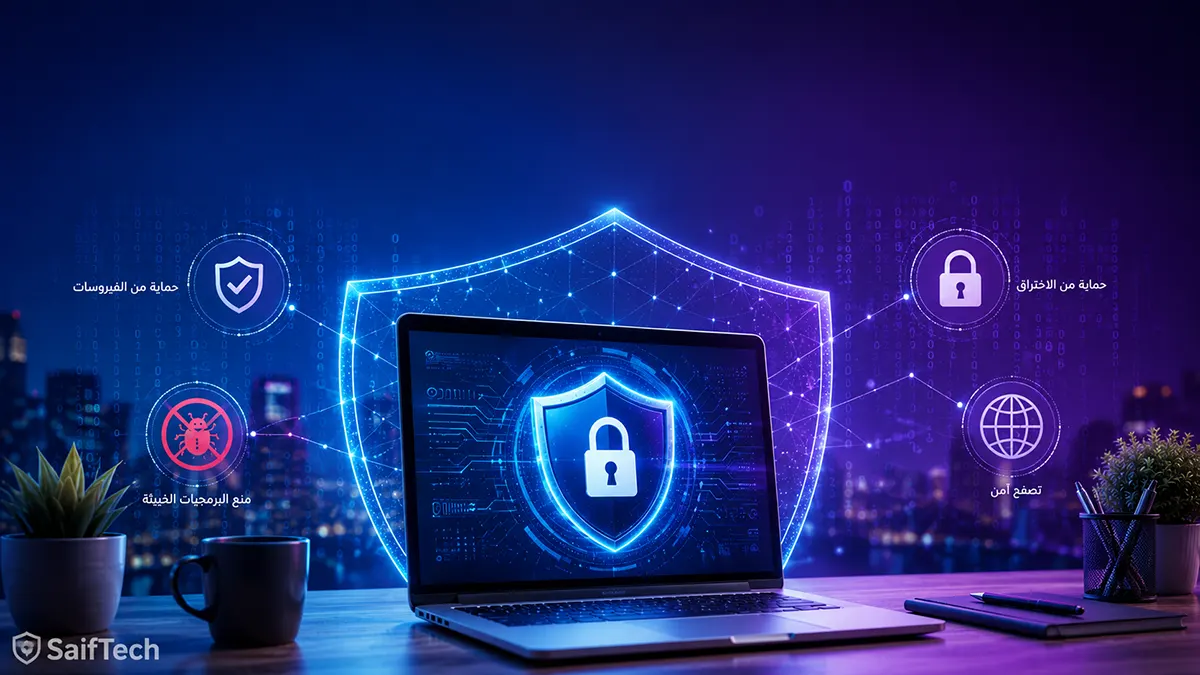
لم تعد حماية جهاز الكمبيوتر من الفيروسات والاختراق مجرد خيار إضافي كما كانت قبل سنوات، بل أصبحت ضرورة لكل مستخدم يعتمد على الإنترنت في الدراسة أو العمل أو حتى الترفيه. فمع تطور تقنيات الذكاء الاصطناعي وازدياد الهجمات الإلكترونية، أصبحت البرمجيات الخبيثة أكثر ذكاءً وقدرة على تجاوز وسائل الحماية التقليدية.
أتذكر جيدًا المرة الأولى التي أصيب فيها جهازي بفيروس فدية (Ransomware). كنت أعتقد أنني أتصفح الإنترنت بشكل آمن، لكن ضغطة واحدة على رابط داخل رسالة بريد إلكتروني مزيفة كانت كافية لتحويل ملفات مشروع تخرجي إلى بيانات مشفرة لا يمكن فتحها. كانت تجربة قاسية، لكنها علمتني أن الوقاية أسهل بكثير من محاولة إصلاح الأضرار بعد وقوعها.
في هذا الدليل المحدث لعام 2026 سأشارك معك خلاصة تجربتي، بالإضافة إلى أفضل الممارسات التي يعتمدها خبراء الأمن السيبراني لحماية جهاز الكمبيوتر من الفيروسات والاختراق، مع نصائح عملية يمكنك تطبيقها فورًا لتقليل احتمالية التعرض لأي هجوم إلكتروني.
أولًا: حماية الجهاز من الفيروسات والبرمجيات الخبيثة
1. حافظ على تحديث نظام التشغيل باستمرار
إذا سألتني عن أهم خطوة لحماية جهاز الكمبيوتر من الفيروسات والاختراق، فسأجيب دون تردد: لا تؤجل تحديثات نظام التشغيل. يمكنك مراجعة دليل تحديث Windows الرسمي من Microsoft لمعرفة أحدث التحديثات الأمنية.
قد يظن البعض أن تحديثات Windows أو macOS تهدف فقط إلى إضافة مزايا جديدة أو تحسين الأداء، لكن الحقيقة أن الجزء الأكبر منها يتضمن ترقيعات أمنية لإغلاق ثغرات يكتشفها الباحثون الأمنيون باستمرار. وهذه الثغرات هي الهدف الأول لمطوري البرمجيات الخبيثة.
في حالتي الشخصية، كان سبب إصابة جهازي بفيروس الفدية هو تأجيل تحديث أمني لعدة أسابيع، وهو تحديث تبين لاحقًا أنه كان يعالج الثغرة التي استغلها المهاجمون.
نصائح عملية
- فعّل التحديثات التلقائية لنظام التشغيل.
- لا تؤجل تثبيت التحديثات المهمة.
- أعد تشغيل الجهاز بعد انتهاء التحديثات.
- حدّث أيضًا تعريفات الجهاز (Drivers) والمتصفح وبرامج الحماية.
نصيحة من تجربتي: خمس دقائق تقضيها في تحديث النظام قد توفر عليك ساعات أو حتى أيامًا من محاولة استعادة ملفاتك, كما تؤكد وكالة الأمن السيبراني وأمن البنية التحتية (CISA) أن تثبيت التحديثات الأمنية بانتظام يُعد من أهم الإجراءات الوقائية للحد من استغلال الثغرات الأمنية والهجمات الإلكترونية.
2. استخدم برنامج حماية موثوق
رغم التحسن الكبير الذي شهده Windows Defender خلال السنوات الأخيرة، فإن اختيار برنامج حماية مناسب يظل عاملًا مهمًا، خاصة إذا كنت تتعامل مع ملفات يتم تنزيلها باستمرار أو تستخدم وسائط تخزين خارجية أو تعمل في بيئات تتطلب مستوى أمان مرتفعًا.
لقد جربت خلال السنوات الماضية عدة حلول أمنية على أجهزة مختلفة، وكان هدفي دائمًا تحقيق توازن بين قوة الحماية وعدم التأثير على أداء الجهاز.
مقارنة أفضل برامج الحماية في 2026
| البرنامج | مستوى الحماية | التأثير على الأداء | النسخة المجانية | الأنسب لمن |
|---|---|---|---|---|
| Bitdefender | ⭐⭐⭐⭐⭐ | ⭐⭐⭐⭐⭐ | نعم | المستخدمون الذين يريدون أقوى حماية مع أقل استهلاك للموارد |
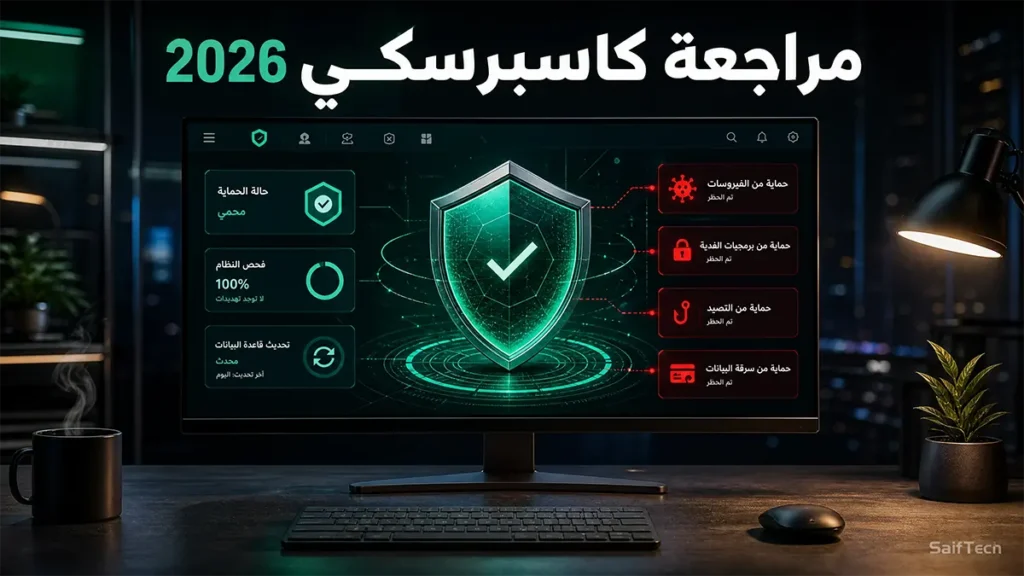
| Kaspersky | ⭐⭐⭐⭐⭐ | ⭐⭐⭐⭐ | نعم | من يتعامل مع ملفات مجهولة أو كثيرة التنزيل |
| Windows Defender | ⭐⭐⭐⭐ | ⭐⭐⭐⭐⭐ | مدمج مع ويندوز | المستخدم العادي الذي يتبع عادات تصفح آمنة |
| Malwarebytes | ⭐⭐⭐⭐ | ⭐⭐⭐⭐ | نعم | كأداة إضافية لفحص البرمجيات الخبيثة وإزالتها |
إذا كنت تخطط لشراء جهاز جديد، فمن الأفضل اختيار جهاز يحصل على تحديثات أمنية منتظمة ويملك مواصفات مناسبة لتشغيل برامج الحماية الحديثة. يمكنك الاطلاع على دليلنا حول كيف تختار حاسوبك المثالي في 2026؟ لمعرفة أهم المعايير التي ينبغي الانتباه إليها قبل الشراء.
هل تحتاج إلى برنامج مدفوع؟
ليس بالضرورة.
إذا كنت:
- تحمل البرامج من المواقع الرسمية.
- لا تستخدم النسخ المقرصنة (Cracks).
- لا تفتح مرفقات مجهولة.
فإن Windows Defender مع تحديثات النظام يوفر مستوى حماية جيدًا لمعظم المستخدمين.
أما إذا كنت تعمل في مجال حساس أو تحمل ملفات من مصادر متعددة يوميًا، فقد يكون الاستثمار في برنامج مثل Bitdefender خيارًا يستحق التفكير.
3. لا تعتمد على مضاد الفيروسات وحده
من أكثر الأخطاء انتشارًا الاعتقاد بأن تثبيت برنامج حماية يعني أن الجهاز أصبح محصنًا بالكامل.
الحقيقة أن معظم الإصابات الحديثة لا تعتمد على قوة الفيروس، بل على خداع المستخدم.
قد يصل المهاجم إلى جهازك عبر:
- رسالة بريد إلكتروني مزيفة.
- إعلان مضلل.
- برنامج مجاني معدل.
- تحديث وهمي للمتصفح.
- موقع يقلد موقعًا رسميًا.
ولهذا فإن برنامج الحماية هو طبقة واحدة فقط ضمن عدة طبقات يجب أن تعتمد عليها لحماية جهازك.
ثانيًا: حماية الجهاز من الاختراق والتجسس
4. فعّل الجدار الناري (Firewall) ولا تتركه معطلاً
يعتقد كثير من المستخدمين أن برنامج مكافحة الفيروسات وحده يكفي لحماية الجهاز، لكن الحقيقة أن الجدار الناري (Firewall) يمثل خط الدفاع الأول ضد محاولات الاتصال غير المصرح بها.
وظيفة الجدار الناري هي مراقبة حركة البيانات الواردة والصادرة، ومنع أي برنامج أو جهاز من إنشاء اتصال مشبوه دون إذنك.
أتذكر أن أحد أصدقائي كان يستخدم شبكة Wi-Fi عامة في أحد المقاهي. بعد أيام لاحظ بطئًا شديدًا في الإنترنت واستهلاكًا مرتفعًا للبيانات، ليتبين لاحقًا أن أحد البرامج على جهازه كان يتصل بخادم خارجي بشكل مستمر دون علمه. لو كان يراجع اتصالات الجدار الناري بانتظام لاكتشف المشكلة منذ البداية.
هل يكفي جدار ويندوز؟
في أغلب الحالات نعم.
يحتوي Windows على جدار ناري قوي ومحدث باستمرار، لكنه لا يعرض للمستخدم العادي تفاصيل الاتصالات بطريقة سهلة.
إذا كنت تريد مراقبة البرامج التي تتصل بالإنترنت بشكل مباشر، فيمكنك تجربة أدوات مثل GlassWire التي توفر واجهة رسومية توضح:
- البرامج المتصلة بالإنترنت.
- كمية البيانات المستهلكة.
- أي اتصال جديد أو غير معتاد.
نصيحة: لا تقم بإيقاف الجدار الناري حتى مؤقتًا إلا إذا كنت تعرف سبب ذلك تمامًا، فالكثير من البرمجيات الخبيثة تستغل هذه اللحظات للوصول إلى الجهاز.
5. احمِ كلمات مرورك من برامج التجسس (Keyloggers)
ليست كل الهجمات تهدف إلى تدمير الملفات، فبعضها أخطر من ذلك.
هناك نوع من البرمجيات يسمى Keyloggers أو برامج تسجيل ضغطات لوحة المفاتيح، ومهمته تسجيل كل ما تكتبه، مثل:
- كلمات المرور.
- البريد الإلكتروني.
- الحسابات البنكية.
- أرقام البطاقات.
- الرسائل الخاصة.
ولهذا السبب لا أنصح بالاعتماد على الذاكرة وكتابة كلمات المرور يدويًا في كل مرة.
استخدم مدير كلمات مرور
من أفضل الحلول استخدام مدير كلمات مرور موثوق مثل Bitwarden أو 1Password.
هذه البرامج تقوم بـ:
- إنشاء كلمات مرور قوية.
- حفظها بشكل مشفر.
- ملئها تلقائيًا داخل المواقع.
وبذلك تقل فرصة سرقة بياناتك عبر برامج تسجيل لوحة المفاتيح.
6. فعّل المصادقة الثنائية (2FA)
حتى إذا تمكن أحد من معرفة كلمة مرورك، فلا يزال بإمكانك منعه من الدخول إلى حساباتك.
وهنا تأتي أهمية المصادقة الثنائية (Two-Factor Authentication).
عند تفعيلها سيطلب الموقع خطوة إضافية بعد كلمة المرور، مثل:
- رمز يصل إلى هاتفك.
- إشعار داخل تطبيق المصادقة.
- مفتاح أمني.
هذه الخطوة البسيطة تمنع معظم محاولات الاستيلاء على الحسابات.
اليوم أصبحت خدمات مثل:
- Microsoft
- GitHub
تدعم المصادقة الثنائية بشكل كامل، لذلك أنصح بتفعيلها خصوصًا للحسابات المهمة.
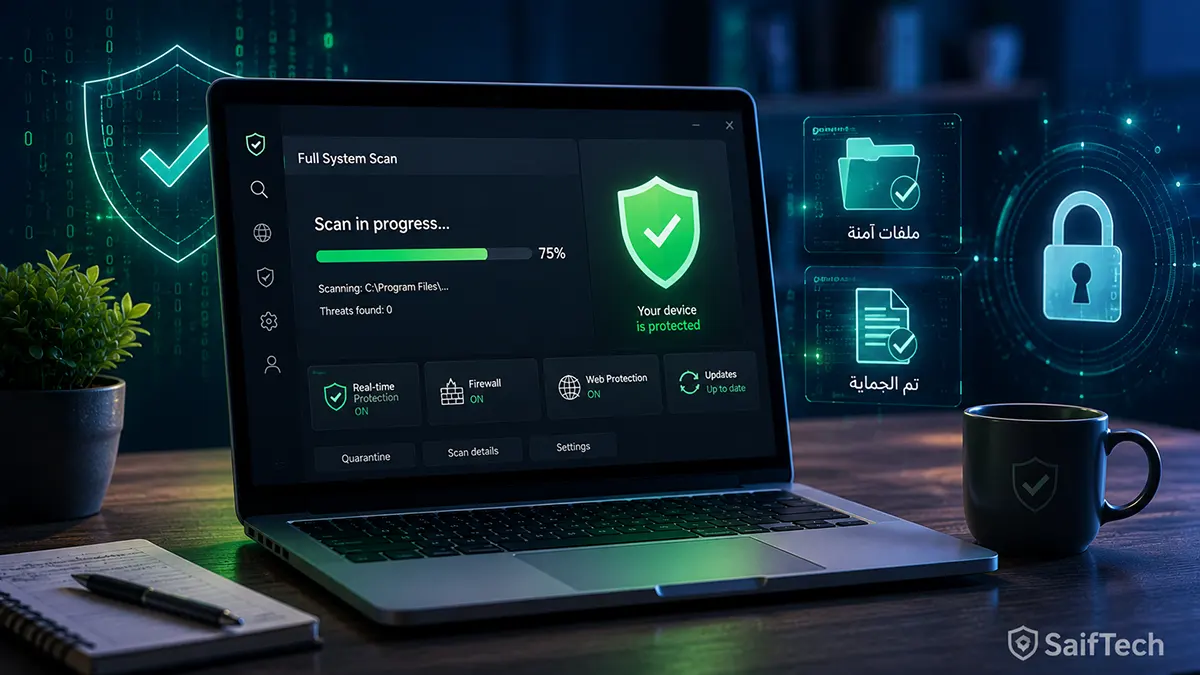
7. استخدم برنامجًا متخصصًا في إزالة البرمجيات الخبيثة
قد لا يكتشف مضاد الفيروسات جميع أنواع البرمجيات غير المرغوب فيها، خصوصًا:
- برامج الإعلانات المزعجة (Adware).
- البرامج غير المرغوب فيها (PUPs).
- بعض أدوات التجسس الحديثة.
لهذا السبب أستخدم بين الحين والآخر أداة مثل Malwarebytes لإجراء فحص إضافي.
في إحدى المرات اكتشف البرنامج عدة إضافات للمتصفح تم تثبيتها مع برنامج مجاني دون أن أنتبه إليها، وكانت مسؤولة عن ظهور إعلانات مزعجة وتغيير صفحة البداية في المتصفح.
وجود أداة فحص إضافية لا يعني أن برنامج الحماية الأساسي ضعيف، بل هو أشبه بالحصول على رأي ثانٍ عند إجراء فحص طبي.
أكثر 7 أخطاء تجعل جهازك عرضة للاختراق
حتى مع وجود أفضل برامج الحماية، قد يقع المستخدم في أخطاء بسيطة يستغلها المهاجمون بسهولة.
احرص على تجنب هذه العادات:
- تحميل البرامج من مواقع غير رسمية.
- استخدام النسخ المقرصنة أو ملفات التفعيل (Cracks).
- إعادة استخدام نفس كلمة المرور في جميع الحسابات.
- إهمال تحديث النظام والبرامج.
- الاتصال بشبكات Wi-Fi عامة دون حماية.
- تعطيل الجدار الناري أو برنامج الحماية لفترات طويلة.
- الضغط على الروابط أو المرفقات قبل التحقق من مصدرها.
في كثير من الأحيان لا يحتاج المخترق إلى اختراق جهازك تقنيًا، بل ينتظر فقط أن تمنحه أنت الفرصة المناسبة.
كيف غيّر الذكاء الاصطناعي أساليب الاختراق في 2026؟
شهدت السنوات الأخيرة تطورًا كبيرًا في استخدام الذكاء الاصطناعي، ولم يقتصر ذلك على الاستخدامات الإيجابية فقط.
فأصبح المهاجمون يعتمدون على أدوات الذكاء الاصطناعي لإنشاء:
- رسائل تصيد تبدو حقيقية للغاية.
- صفحات مزيفة تحاكي المواقع الرسمية.
- برمجيات خبيثة تتغير باستمرار لتجنب الاكتشاف.
- رسائل دعم فني وهمية يصعب التمييز بينها وبين الرسائل الأصلية.
ولهذا أصبحت أهم وسيلة للحماية هي التفكير قبل الضغط.
إذا وصلك بريد إلكتروني يطلب منك تسجيل الدخول أو تحديث بياناتك، فتوجه يدويًا إلى الموقع الرسمي بدل الضغط على الرابط الموجود داخل الرسالة.
ثالثًا: عادات التصفح الآمن خط الدفاع الذي لا يمكن استبداله
مهما بلغت قوة برامج الحماية، فإنها لن تستطيع حمايتك إذا كنت تمنح المهاجمين الإذن بنفسك دون أن تشعر.
في الواقع، تشير معظم التقارير الأمنية إلى أن نسبة كبيرة من الهجمات الناجحة تبدأ بخطأ بسيط يرتكبه المستخدم، مثل الضغط على رابط مزيف أو تحميل ملف من مصدر غير موثوق.
لهذا السبب أعتبر أن عادات التصفح الآمن هي أهم وسيلة تساعد في حماية جهاز الكمبيوتر من الفيروسات والاختراق على المدى الطويل.
8. لا تفتح أي مرفق قبل التأكد من مصدره
أصبحت رسائل التصيد الإلكتروني أكثر احترافية من أي وقت مضى، خصوصًا بعد استخدام الذكاء الاصطناعي في كتابة الرسائل وتقليد أسلوب الشركات المعروفة.
إذا وصلك ملف بصيغ مثل:
- EXE
- ZIP
- RAR
- SCR
من شخص لا تعرفه، فلا تقم بفتحه مباشرة مهما بدا مقنعًا.
حتى إذا كان المرسل يبدو صديقًا أو جهة رسمية، تأكد أولًا من عنوان البريد الإلكتروني الحقيقي، لأن المهاجمين يعتمدون على عناوين مشابهة يصعب ملاحظتها للوهلة الأولى.
9. حمّل البرامج من مواقعها الرسمية فقط
من أكثر الأخطاء انتشارًا تحميل البرامج من مواقع إعادة الرفع أو المنتديات المجهولة.
قد تحصل على البرنامج الذي تريده، لكنك قد تحصل معه أيضًا على:
- برامج إعلانية.
- أدوات تجسس.
- برمجيات تعدين العملات الرقمية.
- فيروسات الفدية.
ولهذا أنصح دائمًا بتنزيل البرامج من مواقعها الرسمية، أو استخدام خدمات موثوقة تجمع روابط التنزيل الأصلية.
10. افحص الروابط والملفات قبل فتحها
إذا راودك الشك تجاه رابط أو ملف، فلا تتسرع.
يمكنك استخدام خدمات مجانية مثل VirusTotal لفحص:
- الروابط.
- الملفات.
- عناوين IP.
وفي كثير من الحالات ستكتشف وجود تهديد قبل أن يصل إلى جهازك.
11. احتفظ بنسخة احتياطية لملفاتك المهمة
مهما كانت وسائل الحماية قوية، لا توجد حماية بنسبة 100%.
ولهذا فإن النسخ الاحتياطي يظل آخر خط دفاع عند حدوث الأسوأ.
أنصح بالاعتماد على قاعدة 3-2-1:
- ثلاث نسخ من ملفاتك.
- على وسيلتي تخزين مختلفتين.
- ونسخة واحدة خارج الجهاز (مثل التخزين السحابي أو قرص خارجي).
إذا تعرض جهازك لفيروس فدية، فإن وجود نسخة احتياطية حديثة قد يوفر عليك خسارة سنوات من العمل.
ماذا تفعل إذا أصيب جهازك بفيروس؟
إذا شككت في إصابة جهازك، فلا تحاول استخدامه بشكل طبيعي.
اتبع هذه الخطوات بالترتيب:
- افصل الجهاز عن الإنترنت فورًا لمنع انتشار العدوى أو تسريب البيانات.
- لا تدخل إلى حساباتك البنكية أو بريدك الإلكتروني من الجهاز المصاب.
- شغّل فحصًا كاملًا باستخدام برنامج الحماية.
- استخدم أداة إضافية مثل Malwarebytes للتأكد من إزالة جميع التهديدات.
- إذا كان الفيروس من نوع Ransomware، فلا تتسرع في دفع أي فدية، فقد لا تستعيد ملفاتك حتى بعد الدفع.
- بعد تنظيف الجهاز، غيّر كلمات المرور المهمة من جهاز آخر سليم.
- استعد ملفاتك من النسخة الاحتياطية إذا لزم الأمر.
الأسئلة الشائعة حول حماية جهاز الكمبيوتر من الفيروسات والاختراق
هل يكفي Windows Defender لحماية الكمبيوتر؟
نعم، بالنسبة لمعظم المستخدمين الذين يلتزمون بتحميل البرامج من مصادر موثوقة وتحديث النظام باستمرار. أما إذا كنت تتعامل مع ملفات مجهولة أو تعمل في بيئة تتطلب مستوى أمان مرتفعًا، فقد يكون برنامج مدفوع مثل Bitdefender خيارًا أفضل.
هل يمكن اختراق جهازي بمجرد زيارة موقع إلكتروني؟
في معظم الحالات لا، لكن المواقع المخترقة أو المزيفة قد تستغل ثغرات غير محدثة في المتصفح أو تحاول خداعك لتحميل ملفات ضارة. لذلك احرص دائمًا على تحديث المتصفح وعدم تحميل أي ملفات من مواقع غير موثوقة.
هل أحتاج إلى أكثر من برنامج حماية؟
لا يُنصح بتشغيل برنامجين لمكافحة الفيروسات في الوقت نفسه، لأن ذلك قد يسبب تعارضًا ويؤثر في الأداء. يمكنك الاكتفاء ببرنامج حماية رئيسي، واستخدام أداة مثل Malwarebytes لإجراء فحص إضافي عند الحاجة.
كيف أعرف أن جهازي قد يكون مخترقًا؟
من أبرز العلامات:
- بطء مفاجئ في الأداء.
- استهلاك مرتفع للإنترنت دون سبب واضح.
- ظهور نوافذ أو إعلانات غريبة.
- تشغيل برامج لم تقم بفتحها.
- تغيير إعدادات المتصفح أو الصفحة الرئيسية تلقائيًا.
إذا لاحظت أكثر من علامة، فمن الأفضل إجراء فحص شامل للجهاز في أقرب وقت.
الخلاصة
لم تعد حماية جهاز الكمبيوتر من الفيروسات والاختراق تعتمد على تثبيت برنامج مكافحة فيروسات فقط، بل أصبحت منظومة متكاملة تبدأ من تحديث النظام، واختيار أدوات الحماية المناسبة، وتمر بعادات التصفح الآمن، وتنتهي بالنسخ الاحتياطي للملفات المهمة.
من خلال تطبيق الخطوات التي استعرضناها في هذا الدليل، ستقلل بشكل كبير من احتمالية التعرض للفيروسات أو محاولات الاختراق، وستكون أكثر استعدادًا للتعامل مع أي تهديد قد يظهر مستقبلًا.
في النهاية، تذكر أن المهاجمين يبحثون دائمًا عن أسهل هدف، وكل إجراء أمني تضيفه يجعل الوصول إلى جهازك أكثر صعوبة.
هل سبق أن تعرض جهازك لفيروس أو محاولة اختراق؟ وما أهم درس تعلمته من تلك التجربة؟ شاركني رأيك في التعليقات، فقد تساعد تجربتك شخصًا آخر على تجنب الخطأ نفسه.
Pingback: الأمن السيبراني 2026: درعك الرقمي ضد التهديدات المتطورة
Pingback: مقارنة ويندوز 11 وويندوز 10 في 2026: هل حان وقت الترقية؟
Pingback: أفضل برامج إدارة كلمات المرور في 2026: مقارنة تساعدك على اختيار الأنسب
Pingback: تنظيف الأجهزة الإلكترونية: دليلك الشامل لحماية أجهزتك بأمان