

هل لاحظت أن هاتف أندرويد الذي كان يعمل بسلاسة أصبح يستجيب ببطء، أو أن التطبيقات تتأخر في الفتح، أو أن الشاشة تتجمد للحظات عند التنقل بينها؟ هذه المشكلة شائعة، لكنها لا تعني بالضرورة أن الهاتف أصبح قديمًا أو أن الحل الوحيد هو شراء هاتف جديد.
في كثير من الحالات، يكون سبب البطء أبسط مما تتوقع: مساحة تخزين شبه ممتلئة، تطبيق يستهلك موارد الجهاز في الخلفية، تحديث لم يُثبت بعد، أو حتى مشكلة في تطبيق معين. لذلك، فإن حل مشكلة بطء هاتف أندرويد يبدأ بتحديد السبب قبل تجربة الحلول العشوائية.
في هذا الدليل من SaifTech، سنمر على الأسباب الأكثر شيوعًا، ثم ننتقل إلى خطوات عملية يمكنك تنفيذها بنفسك، بدءًا من الحلول البسيطة وصولًا إلى الخيارات المتقدمة.
أولًا: كيف تعرف سبب بطء هاتف أندرويد؟
بحسب إرشادات Android الرسمية، تبدأ عملية تشخيص الهاتف البطيء بإعادة التشغيل، ثم فحص تحديثات النظام والتطبيقات ومساحة التخزين، مع استخدام الوضع الآمن عند الشك في أحد التطبيقات. كما يشيرمركز مساعدة Google إلى أن ظهور مشاكل في الأداء قد يبدأ عندما تقل مساحة التخزين المتاحة عن 10% في بعض الأجهزة.
لكن قبل أن تبدأ بحذف الملفات أو التطبيقات، حاول الإجابة عن سؤال بسيط: متى يظهر البطء بالضبط؟
| ما تلاحظه على الهاتف | السبب المحتمل | ما الذي تجربه أولًا؟ |
|---|---|---|
| الهاتف كله أصبح بطيئًا | التخزين، النظام أو تطبيق يعمل باستمرار | إعادة التشغيل وفحص التخزين |
| تطبيق واحد فقط بطيء | مشكلة داخل التطبيق أو بياناته المؤقتة | تحديث التطبيق ومسح ذاكرة التخزين المؤقت |
| البطء بدأ بعد تثبيت تطبيق | التطبيق قد يسبب المشكلة | حذفه ومراقبة الهاتف |
| الهاتف بطيء والتخزين شبه ممتلئ | نقص المساحة | حذف الملفات غير الضرورية |
| الهاتف يسخن مع البطء | تطبيق أو عملية تستهلك الموارد | فحص استهلاك البطارية والتطبيقات |
| البطء ظهر بعد تحديث النظام | مشكلة توافق أو عملية مرتبطة بالتحديث | إعادة التشغيل والتحديثات اللاحقة |
| الهاتف يعمل جيدًا في الوضع الآمن | تطبيق تم تنزيله هو السبب المحتمل | إزالة التطبيقات الحديثة واحدًا تلو الآخر |
| البطء مستمر رغم كل شيء | قد يكون الهاتف قديمًا أو المشكلة أعمق | التشخيص المتقدم أو إعادة ضبط المصنع |
هذه الطريقة أفضل من التعامل مع كل هاتف بنفس الوصفة، لأنك قد تحتاج إلى حذف تطبيق واحد فقط، بينما قد يلجأ شخص آخر إلى تحرير مساحة تخزين كبيرة.
اختبار عملي لتشخيص بطء الهاتف خلال 10 دقائق
إذا لم يكن سبب البطء واضحًا، يمكنك إجراء اختبار سريع بدل تجربة الحلول عشوائيًا. سجّل أولًا المساحة الحرة في الهاتف، ثم افتح الإعدادات والكاميرا وتطبيقًا تستخدمه يوميًا ولاحظ ما إذا كان التأخر يظهر في الهاتف كله أم في تطبيق واحد فقط. بعد ذلك افتح إعدادات البطارية أو العناية بالجهاز لمعرفة التطبيقات التي تستهلك موارد مرتفعة، وأغلق التطبيقات التي لا تحتاج إليها مؤقتًا.
- الدقيقة 1: أعد تشغيل الهاتف وسجّل التطبيقات أو الوظائف التي بدت بطيئة.
- الدقائق 2–3: افحص مساحة التخزين، وتأكد من وجود مساحة حرة كافية بدل ترك الذاكرة ممتلئة تقريبًا.
- الدقائق 4–5: راجع استهلاك البطارية والبيانات، وابحث عن تطبيق يعمل في الخلفية بصورة غير معتادة.
- الدقائق 6–7: حدّث التطبيق المشتبه به أو امسح ذاكرته المؤقتة، ولا تستخدم خيار مسح البيانات إلا بعد فهم أثره.
- الدقائق 8–10: إذا استمر البطء، جرّب الوضع الآمن. اختفاء المشكلة هناك يشير غالبًا إلى تطبيق تم تنزيله، أما استمرارها فيعني أن السبب قد يكون في النظام أو العتاد.
هذه المقارنة القصيرة لا تعطي تشخيصًا نهائيًا لكل الحالات، لكنها تمنعك من حذف الملفات أو إعادة ضبط الهاتف قبل معرفة الاتجاه الذي يجب أن تبدأ منه.
1. أعد تشغيل الهاتف قبل تجربة أي شيء آخر
قد تبدو إعادة التشغيل نصيحة بسيطة جدًا، لكنها من أول الخطوات التي توصي بها Google عند التعامل مع هاتف أندرويد بطيء.
إذا كان البطء قد ظهر فجأة، أو لاحظت أن الهاتف بدأ يتأخر بعد ساعات أو أيام من الاستخدام، أعد تشغيله أولًا ثم استخدمه لفترة قصيرة ولاحظ الفرق.
في معظم الهواتف يمكنك الضغط مطولًا على زر التشغيل ثم اختيار إعادة التشغيل. وإذا كان الهاتف متجمدًا ولا يستجيب، فقد تحتاج إلى الضغط على زر التشغيل لمدة أطول لإجباره على إعادة التشغيل، مع اختلاف الطريقة قليلًا حسب الشركة المصنعة.
ولا أنصح بتحويل إعادة التشغيل إلى طقس يومي إلزامي كما تفعل بعض المقالات؛ الفكرة ببساطة هي استخدامها كخطوة تشخيصية عندما يظهر البطء أو التجمد.
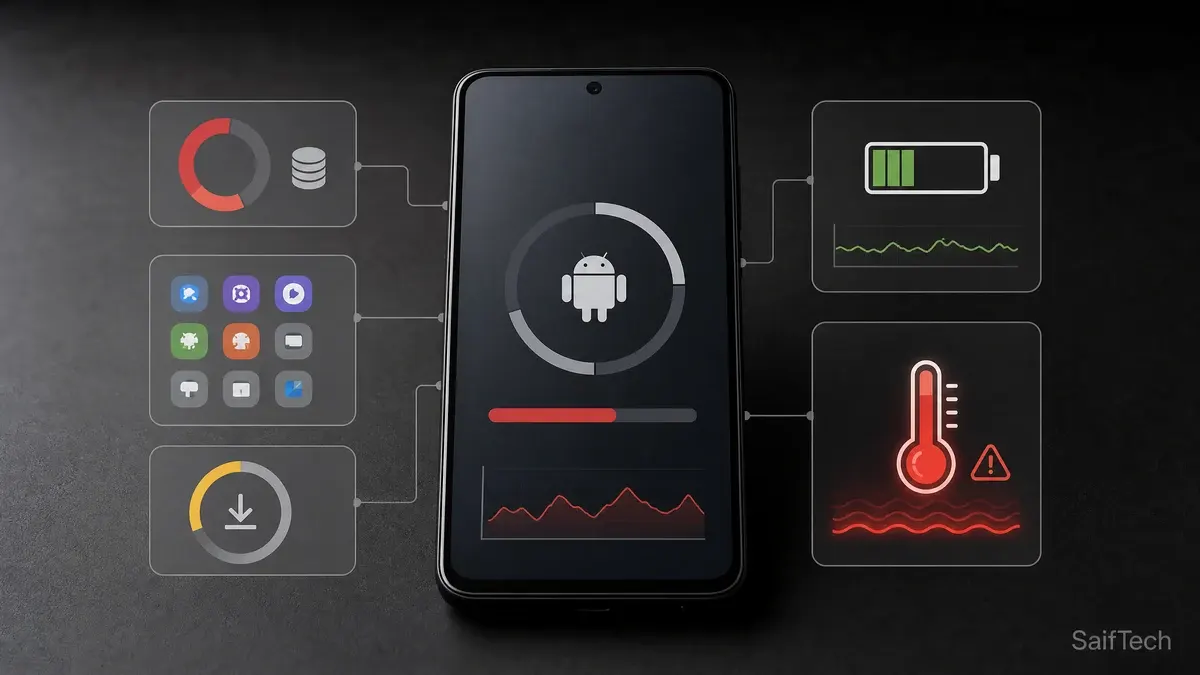
2. افحص مساحة التخزين قبل البحث عن حلول معقدة
هذه واحدة من أهم النقاط التي يجب فحصها.
افتح:
الإعدادات ← التخزين
وقد تجد اسم القسم مختلفًا قليلًا حسب هاتفك، مثل العناية بالجهاز في بعض أجهزة Samsung.
إذا وجدت أن المساحة الحرة أصبحت قليلة جدًا، ابدأ بتحرير مساحة حقيقية بدل تثبيت تطبيق جديد يدّعي أنه سيقوم بتنظيف الهاتف.
Google تشير إلى أن بعض مشاكل الأداء قد تبدأ عندما تصبح مساحة التخزين المتاحة أقل من 10%، ولذلك من المفيد عدم ترك الهاتف يعمل وهو على وشك الامتلاء بالكامل.
ماذا تحذف لتسريع الهاتف؟
ابدأ بالأشياء التي تعرف أنك لم تعد تحتاج إليها:
- الفيديوهات الكبيرة.
- الملفات التي تم تنزيلها ولم تعد تستخدمها.
- التطبيقات التي لم تعد تفتحها.
- الصور والفيديوهات المكررة بعد التأكد من وجود نسخة احتياطية.
- الملفات الكبيرة الموجودة في مجلد التنزيلات.
- المحتوى الذي تحتفظ به التطبيقات للاستخدام دون اتصال إذا لم تعد تحتاج إليه.
لا تبدأ بحذف ملفات النظام أو مجلدات لا تعرف وظيفتها.
والأفضل أن تنظر أولًا إلى قائمة التطبيقات والملفات التي تستهلك أكبر مساحة، لأن حذف ملف واحد بحجم عدة جيجابايت قد يكون أكثر فائدة من حذف عشرات الملفات الصغيرة.
3. لا تخلط بين بطء الهاتف وبطء الإنترنت
أحيانًا يقول المستخدم: “هاتفي أصبح بطيئًا”، بينما المشكلة في الحقيقة هي أن صفحات الإنترنت أصبحت تستغرق وقتًا أطول في التحميل.
وهناك فرق واضح:
إذا كانت الإعدادات، الكاميرا، معرض الصور، لوحة الإشعارات والتطبيقات تعمل ببطء، فالمشكلة غالبًا في الهاتف.
أما إذا كانت التطبيقات تفتح بشكل طبيعي، لكن:
- YouTube يتأخر في تشغيل الفيديو.
- صفحات المواقع تستغرق وقتًا طويلًا.
- التنزيلات بطيئة.
- الرسائل تحتاج وقتًا للإرسال.
فقد تكون المشكلة في شبكة Wi-Fi أو بيانات الهاتف.
حتى صفحة Google الرسمية الخاصة ببطء Android تفصل بين تشخيص بطء الجهاز نفسه وتشخيص مشاكل الاتصال بالإنترنت.
وإذا كان هاتفك سريعًا لكن التصفح هو المشكلة، فقد يفيدك أيضًا دليلنا حول تسريع تصفح الإنترنت بدل تغيير إعدادات الهاتف دون سبب.
4. قم بتحديث نظام أندرويد والتطبيقات
إذا كان هاتفك يعمل بإصدار قديم من Android أو كانت التطبيقات لم تُحدّث منذ فترة، فمن الأفضل فحص التحديثات قبل اتخاذ خطوات أكثر جذرية.
انتقل إلى إعدادات الهاتف وابحث عن:
تحديث البرنامج / تحديث النظام
ثم افتح Google Play وابحث عن تحديثات التطبيقات.
توصي Google support بفحص تحديثات Android والتطبيقات ضمن خطوات معالجة بطء الهاتف، كما قد تختلف أماكن هذه الخيارات من شركة إلى أخرى.
ولا يعني ذلك أن كل تحديث سيجعل الهاتف أسرع مباشرة. أحيانًا يكون الهدف هو إصلاح أخطاء أو مشاكل توافق أو استقرار.
وبما أن إصدارات Android تتغير باستمرار، يمكنك أيضًا الاطلاع على دليلنا حول أهم ميزات أندرويد 2026 لفهم ما الذي تغير في الإصدارات الحديثة بدل التعامل مع التحديث على أنه مجرد رقم جديد.
5. ما العمل إن كان تطبيق واحد فقط يسبب بطء الهاتف؟
هذه نقطة مهمة جدًا.
إذا كان الهاتف سريعًا في معظم الاستخدام، لكن تطبيقًا معينًا:
- يتأخر في الفتح.
- يتجمد.
- يغلق فجأة.
- يستجيب للمس ببطء.
فلا يوجد سبب لإعادة ضبط الهاتف بالكامل.
ابدأ بتحديث التطبيق من Google Play.
إذا استمرت المشكلة، يمكنك تجربة:
الإعدادات ← التطبيقات ← اسم التطبيق ← التخزين ← مسح ذاكرة التخزين المؤقت
قد تختلف أسماء القوائم حسب الشركة وإصدار Android.
ما الفرق بين مسح ذاكرة التخزين المؤقت ومسح البيانات؟
هذه نقطة يجب الانتباه إليها.
مسح ذاكرة التخزين المؤقت (Cache) يزيل الملفات المؤقتة التي أنشأها التطبيق.
أما مسح البيانات أو التخزين (Clear storage/data) فيمكن أن يعيد التطبيق إلى حالته الأولية ويحذف بياناته المحلية، وقد يؤدي إلى تسجيل خروجك من الحساب.
لذلك لا تضغط على “مسح البيانات” لمجرد أنك تريد تنظيف التطبيق.
إذا كان تطبيق واحد هو المشكلة، ابدأ بالأقل خطورة ثم انتقل إلى الخطوات التالية فقط إذا لم يتغير شيء.
6. تحقق من التطبيقات التي تم تثبيتها مؤخرًا
أحيانًا لا يبدأ الهاتف بالتباطؤ تدريجيًا، بل تلاحظ المشكلة بعد تثبيت تطبيق معين.
هنا لا تحتاج إلى تخمين طويل.
اسأل نفسك:
هل بدأ البطء بعد تثبيت تطبيق أو لعبة جديدة؟
إذا كانت الإجابة نعم، جرّب إزالة التطبيق مؤقتًا ثم أعد تشغيل الهاتف وراقب الأداء.
يقترح مركز مساعدة google استخدام الوضع الآمن للمساعدة في معرفة ما إذا كان أحد التطبيقات التي تم تنزيلها هو سبب المشكلة؛ الوضع الآمن يوقف مؤقتًا التطبيقات التي تم تنزيلها، وإذا اختفت المشكلة فيه فهذا مؤشر قوي على أن أحد التطبيقات هو السبب.
7. استخدم الوضع الآمن عندما لا تعرف التطبيق المسؤول عن بطء الهاتف
الوضع الآمن ليس حلًا دائمًا، بل أداة تشخيص.
عند تشغيل الهاتف في الوضع الآمن، يتم تعطيل التطبيقات التي قمت بتنزيلها مؤقتًا.
إذا اختفى البطء أو التجمّد أثناء استخدام الهاتف بهذه الطريقة، فهذا يعطيك اتجاهًا واضحًا: المشكلة على الأرجح مرتبطة بأحد التطبيقات المثبتة.
بعد العودة إلى الوضع العادي، ابدأ بإزالة التطبيقات التي ثبتها مؤخرًا، واحدًا تلو الآخر، وأعد تشغيل الهاتف بعد كل عملية إزالة.
هذه بالضبط من خطوات التشخيص التي توصي بها Google عند الاشتباه في تطبيق يتسبب في بطء الجهاز.
ملاحظة: طريقة الدخول إلى الوضع الآمن ليست موحدة في جميع هواتف Android، لذلك ابحث عن طريقة جهازك تحديدًا من دعم الشركة المصنعة.
8. لا تثق بكل تطبيق يعدك بتنظيف RAM وتسريع الهاتف
من أكثر الأشياء التي تجعلني متحفظًا عند قراءة نصائح “تسريع أندرويد” هي الجملة الشهيرة:
“ثبّت تطبيق تنظيف RAM وسيصبح هاتفك أسرع.”
المشكلة أن إضافة تطبيق آخر إلى هاتف يعاني أصلًا من البطء ليست دائمًا فكرة جيدة.
كما أن إغلاق التطبيقات بشكل عشوائي طوال الوقت ليس وصفة سحرية لتحسين الأداء. الأهم هو معرفة أي تطبيق يسبب المشكلة أصلًا بدل الاستمرار في قتل التطبيقات ثم فتحها من جديد.
حتى الأدلة الحديثة المتخصصة في تشخيص بطء Android أصبحت تركز أكثر على معرفة التطبيق المسبب للمشكلة بدل الاعتماد على تطبيقات “التسريع” العامة.
لذلك لا تجعل وجود عشرات التطبيقات في شاشة التطبيقات الحديثة يخيفك. إذا كان الهاتف يعمل بشكل طبيعي، فلا حاجة إلى تحويل إدارة التطبيقات إلى مهمة يومية.
9. راقب حرارة الهاتف عند البطء
إذا لاحظت أن الهاتف يصبح بطيئًا تحديدًا عندما ترتفع حرارته، فلا تتعامل مع المشكلة كأنها مجرد نقص في المساحة.
راقب متى يحدث ذلك:
- أثناء الألعاب؟
- أثناء الشحن؟
- عند استخدام الكاميرا لفترة طويلة؟
- أثناء تصوير الفيديو؟
- عند تشغيل الملاحة لفترة طويلة؟
- مع تطبيق معين؟
إذا كان الهاتف ساخنًا جدًا، اتركه يبرد وأوقف العمليات الثقيلة مؤقتًا.
وفي حال ظهرت الحرارة والبطء واستهلاك البطارية بشكل واضح مع تطبيق محدد، فالتطبيق يستحق الفحص.
أما إذا كان الهاتف يسخن بشكل غير طبيعي حتى مع الاستخدام الخفيف، أو أصبح يتوقف أو يعيد التشغيل باستمرار، فهنا لا أنصح بمحاولة “تسريعه” بمزيد من التطبيقات؛ الأفضل الانتقال إلى التشخيص المتقدم أو دعم الشركة المصنعة.
10. ماذا تفعل إذا أصبح الهاتف بطيئًا بعد تحديث Android؟
هذه حالة تستحق فصلها عن بقية الحالات.
إذا كان الهاتف يعمل بشكل طبيعي، ثم لاحظت تغيرًا واضحًا مباشرة بعد تحديث النظام، لا تبدأ فورًا بإعادة ضبط المصنع.
ابدأ بالآتي:
- أعد تشغيل الهاتف.
- تأكد من تثبيت أي تحديث إضافي للنظام.
- حدّث التطبيقات من Google Play.
- راقب مساحة التخزين.
- راقب التطبيقات التي بدأت تظهر معها مشاكل.
- انتظر قليلًا إذا كانت المشكلة بدأت مباشرة بعد التحديث، خصوصًا إذا كان النظام قد أنهى التحديث للتو.
الفكرة هنا هي معرفة ما إذا كانت المشكلة مؤقتة أو مرتبطة بتطبيق لم يتوافق بعد مع الإصدار الجديد.
وإذا استمر البطء بشكل واضح بعد تنفيذ الخطوات الأساسية، انتقل إلى التشخيص المتقدم بدل تكرار نفس الحلول.

11. عند تجمد الهاتف أو إعادة التشغيل باستمرار قد يصبح المشكل أكبر
هناك فرق بين هاتف بطيء وهاتف:
- يتجمد باستمرار.
- يعيد التشغيل من تلقاء نفسه.
- يغلق التطبيقات بشكل متكرر.
- يتوقف عن الاستجابة.
- تظهر عليه مشاكل حتى أثناء العمليات البسيطة.
في هذه الحالة، ركز على:
التحديثات + مساحة التخزين + التطبيقات + الوضع الآمن.
وتوصي Google Support بهذه الخطوات نفسها تقريبًا عند التعامل مع أجهزة Android التي تتوقف عن الاستجابة أو تعيد التشغيل بشكل متكرر.
إذا استمرت المشكلة حتى في الوضع الآمن، فهذا يجعل فرضية وجود تطبيق تم تنزيله أقل احتمالًا، ويستحق الأمر تشخيصًا أعمق.
12. اجعل إعادة ضبط المصنع هو الحل الأخير
إعادة ضبط المصنع يمكن أن تكون مفيدة، لكنها ليست زرًا سحريًا يجب الضغط عليه عند أول ظهور للبطء.
قبل الوصول إليها، جرّب:
- إعادة التشغيل.
- تحرير مساحة التخزين.
- تحديث النظام.
- تحديث التطبيقات.
- تحديد التطبيق المسبب للمشكلة.
- الوضع الآمن.
إذا لم تنجح هذه الخطوات واستمر الهاتف في البطء، يمكن التفكير في إعادة ضبط المصنع كحل متقدم.
لكن انتبه جيدًا: إعادة ضبط المصنع تحذف البيانات والتطبيقات والإعدادات الموجودة على الجهاز، ولذلك يجب أخذ نسخة احتياطية قبل تنفيذها. كما تحذر Google من أن المشكلة قد تعود إذا أعدت تثبيت التطبيق الذي كان سببًا في المشكلة.
بمعنى آخر، لا تقم بعمل فورمات ثم تعيد كل شيء إلى الهاتف بالطريقة نفسها وتتوقع نتيجة مختلفة.
13. وماذا لو كان الهاتف قديمًا فعلًا؟
هنا نصل إلى النقطة التي لا تحبها بعض مقالات “تسريع الهاتف”: ليس كل هاتف يمكن إعادته إلى سرعة يوم الشراء.
مع مرور السنوات، تكبر التطبيقات وتصبح أكثر تطلبًا، وتزداد احتياجات النظام، بينما يبقى المعالج والذاكرة والتخزين كما هي.
إذا كان هاتفك:
- قديمًا بعدة سنوات.
- ذاكرة RAM محدودة.
- يعاني من بطء حتى بعد إعادة ضبط المصنع.
- يعمل ببطء في النظام نفسه وليس في تطبيق واحد.
- يعاني من البطء حتى وهو خالٍ تقريبًا من التطبيقات.
فقد تكون المشكلة ببساطة أن قدرات العتاد لم تعد مناسبة لطريقة استخدامك الحالية.
في هذه الحالة، لا يوجد تطبيق تنظيف يستطيع تحويل هاتف قديم إلى هاتف حديث.
والحل الأفضل قد يكون تقليل التطبيقات الثقيلة، استخدام نسخ أخف عندما تتوفر، تقليل المهام المتزامنة، أو التفكير في تغيير الجهاز إذا أصبح البطء يؤثر فعليًا على الاستخدام اليومي.
كيف تعرف أن المشكلة أصبحت من العتاد؟
| الحالة | الاحتمال الأكبر |
|---|---|
| الهاتف بطيء فقط مع تطبيق واحد | مشكلة التطبيق |
| البطء اختفى في الوضع الآمن | تطبيق مثبت يسبب المشكلة |
| البطء بدأ مع امتلاء التخزين | نقص المساحة |
| البطء بدأ بعد تثبيت تطبيق | التطبيق مرشح قوي |
| البطء مستمر رغم مساحة جيدة وتحديثات جديدة | يحتاج إلى تشخيص أعمق |
| الهاتف بطيء حتى بعد إعادة ضبط المصنع | احتمال وجود قيود أو مشكلة في العتاد |
| البطء يصاحبه حرارة شديدة أو إعادة تشغيل | مشكلة تحتاج تشخيصًا أعمق |
| الإنترنت بطيء بينما الهاتف نفسه سريع | مشكلة اتصال وليست بالضرورة مشكلة هاتف |
هل مسح ذاكرة التخزين المؤقت يسرّع الهاتف فعلًا؟
نعم، أحيانًا، ولكن ليس بالطريقة التي تصورها بعض تطبيقات التنظيف.
إذا كان تطبيق محدد يعاني من مشكلة بسبب بيانات مؤقتة غير سليمة أو متضخمة، فقد يساعد مسح ذاكرة التخزين المؤقت لذلك التطبيق.
لكن مسح ذاكرة التخزين المؤقت لجميع التطبيقات كل يوم ليس عادة صيانة ضرورية.
الأفضل أن تستخدم هذه الخطوة عندما تكون لديك مشكلة محددة في تطبيق معين، وليس باعتبارها وصفة سحرية للهاتف بأكمله.
هل حذف التطبيقات غير المستخدمة يساعد في تسريع الهاتف؟
نعم، لكن الفائدة ليست دائمًا أن “RAM أصبحت فارغة”.
الفائدة الأوضح هي أنك تتخلص من تطبيقات لا تحتاج إليها، وتحرر مساحة تخزين، وتقلل عدد التطبيقات التي قد تحتوي على عمليات أو إشعارات أو مزامنة في الخلفية.
لذلك إذا وجدت عشرة تطبيقات لم تفتحها منذ أشهر، فحذفها منطقي أكثر من تثبيت تطبيق جديد باسم “Phone Booster”.

هل إغلاق جميع التطبيقات المفتوحة يحل مشكلة بطء الهاتف؟
ليس بالضرورة.
إذا كان الهاتف يعمل طبيعيًا، فلا تحتاج إلى قضاء وقتك في فتح شاشة التطبيقات الحديثة وإغلاق كل شيء بشكل مستمر.
الأهم هو تحديد التطبيق الذي يسبب استهلاكًا غير طبيعي أو مشكلة فعلية.
وحتى Google Support، في خطوات معالجة البطء، تركز على تحديد التطبيقات التي تسبب المشكلة واستخدام الوضع الآمن عند الحاجة، بدل تقديم إغلاق كل التطبيقات كحل شامل.
الأسئلة الشائعة حول بطء هاتف أندرويد
لماذا أصبح هاتفي أندرويد بطيئًا فجأة؟
ابدأ بإعادة تشغيله، ثم افحص مساحة التخزين والتحديثات والتطبيقات التي تستخدمها. إذا بدأ البطء بعد تثبيت تطبيق معين، احذفه مؤقتًا. وإذا لم تعرف السبب، استخدم الوضع الآمن لمعرفة ما إذا كانت المشكلة مرتبطة بأحد التطبيقات التي تم تنزيلها.
هل امتلاء مساحة التخزين يبطئ الهاتف؟
يمكن أن يؤدي انخفاض المساحة المتاحة جدًا إلى مشاكل في الأداء. Google تشير إلى أن بعض مشاكل الهاتف قد تبدأ عندما تقل المساحة الحرة عن 10%، لذلك من الأفضل عدم ترك التخزين ممتلئًا تقريبًا.
هل أحتاج إلى تطبيق لتسريع هاتف أندرويد؟
في الغالب لا تبدأ من هنا. إذا كان الهاتف بطيئًا، ابحث أولًا عن السبب: التخزين، التطبيقات، التحديثات، الحرارة أو مشكلة أخرى. تطبيق إضافي لن يحل بالضرورة المشكلة الأصلية.
هل مسح Cache يحذف صوري وملفاتي؟
عند استخدام خيار مسح ذاكرة التخزين المؤقت لتطبيق، لا يفترض أن يؤدي ذلك إلى حذف صورك أو ملفاتك الشخصية. لكن لا تخلط بينه وبين خيار مسح البيانات/التخزين، لأن الأخير قد يعيد التطبيق إلى حالته الأولية ويحذف بياناته المحلية.
كيف أعرف أن تطبيقًا معينًا هو سبب البطء؟
إذا كان البطء يظهر عند استخدام التطبيق تحديدًا، أو بدأ بعد تثبيته، فهو مرشح واضح. ويمكن استخدام الوضع الآمن؛ فإذا اختفت المشكلة هناك، فغالبًا أحد التطبيقات التي تم تنزيلها هو السبب.
هل إعادة ضبط المصنع تجعل الهاتف أسرع؟
يمكن أن تساعد عندما تكون المشكلة مرتبطة بتراكم مشاكل برمجية أو إعدادات، لكنها ليست ضمانًا. وإذا كان الهاتف قديمًا جدًا أو توجد مشكلة في العتاد، فقد لا يكون الفرق كبيرًا.
ماذا أفعل إذا كان الهاتف بطيئًا رغم وجود مساحة تخزين كافية؟
انتقل إلى التطبيقات والتحديثات والوضع الآمن. وإذا استمرت المشكلة حتى في الوضع الآمن وبعد تنفيذ الخطوات الأساسية، فهنا يصبح من المنطقي التفكير في مشكلة أعمق في النظام أو العتاد.
هل البطء يعني أن الهاتف مصاب بفيروس؟
ليس بالضرورة. البطء وحده لا يكفي لإثبات وجود برمجية ضارة. قد يكون السبب التخزين أو تطبيقًا سيئًا أو تحديثًا أو قدم الجهاز. لذلك لا تقفز مباشرة إلى هذا الاستنتاج قبل التشخيص.
الخلاصة
أفضل طريقة لـ حل مشكلة بطء هاتف أندرويد ليست في البحث عن تطبيق سحري أو الضغط على زر “تنظيف” كل يوم.
ابدأ بالأبسط: أعد تشغيل الهاتف، افحص مساحة التخزين، حدّث النظام والتطبيقات، ثم راقب التطبيق الذي يظهر معه البطء. إذا لم تجد السبب، استخدم الوضع الآمن لعزل التطبيقات التي تم تنزيلها.
بعد ذلك فقط انتقل إلى الحلول المتقدمة مثل إعادة ضبط المصنع، ولا تتوقع من أي إعداد أن يتجاوز حدود عتاد هاتف أصبح قديمًا.
والميزة في هذه الطريقة أنها لا تعطيك قائمة نصائح تحفظها فقط؛ بل تساعدك على تشخيص المشكلة واختيار الحل المناسب لها. وهذا هو الفرق بين محاولة “تسريع الهاتف” وبين حل سبب البطء فعلًا.


Pingback: أندرويد 2026: أهم الميزات والتغييرات الجديدة