
حذف ملف مهم بالخطأ من الكمبيوتر قد يبدو في البداية كأنه نهاية القصة، خصوصًا عندما لا تجده في سلة المحذوفات أو عندما يتم حذف مجلد كامل بالخطأ. لكن في كثير من الحالات لا يعني حذف الملف أن بياناته اختفت فورًا من وحدة التخزين، وإنما تصبح المساحة التي كان يشغلها متاحة لبيانات جديدة. ولهذا السبب فإن سرعة التصرف بعد الحذف قد تكون أهم من البرنامج الذي ستستخدمه لاحقًا.
في هذا الدليل من SaifTech سنقارن بين أربعة من أشهر برامج وأدوات استعادة الملفات المحذوفة في 2026: Windows File Recovery وRecuva وEaseUS Data Recovery Wizard وDisk Drill. الهدف ليس اختيار برنامج واحد للجميع، بل معرفة الأداة المناسبة حسب نوع المشكلة، ونوع وحدة التخزين، ومدة مرور الوقت منذ حذف الملفات.
ماذا تفعل فور حذف ملف مهم؟
قبل أن تبحث عن برنامج لاستعادة البيانات، هناك مجموعة من الخطوات البسيطة التي قد ترفع فرص نجاح العملية بشكل واضح.
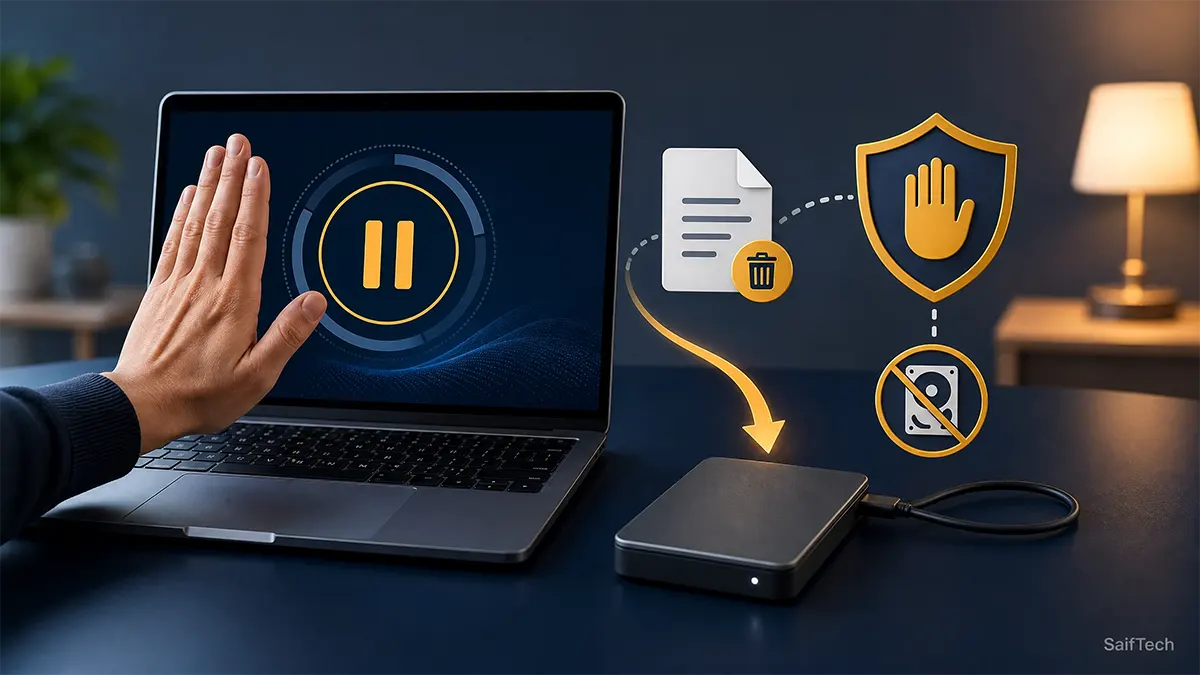
أولًا: توقف عن استخدام وحدة التخزين التي كانت تحتوي على الملفات المحذوفة قدر الإمكان. لا تنسخ إليها ملفات جديدة، ولا تثبت عليها برنامج الاستعادة، ولا تستخدمها لتنزيل الملفات أو تثبيت تحديثات. السبب أن أي بيانات جديدة قد تستغل المساحة التي كانت تحتوي على الملف المحذوف، وبالتالي تصبح عملية الاستعادة أصعب أو مستحيلة.
وتوصي Microsoft نفسها بتقليل استخدام الكمبيوتر بعد فقدان الملف، لأن المساحة التي كان يشغلها الملف المحذوف قد يتم الكتابة فوقها أثناء الاستخدام العادي للنظام.
ثانيًا: لا تحفظ الملفات المستعادة على نفس القرص الذي تحاول استعادة البيانات منه. إذا كانت الملفات المحذوفة موجودة على القرص C، فمن الأفضل أن يكون مكان حفظ الملفات المستعادة قرصًا آخر مثل E أو وحدة USB خارجية.
ثالثًا: إذا كان القرص يصدر أصواتًا غير طبيعية، أو يختفي من النظام، أو تظهر عليه علامات عطل مادي، فلا تبدأ بتجربة عشرات برامج الاستعادة. في هذه الحالة قد يكون اللجوء إلى مختص في استعادة البيانات أكثر أمانًا من زيادة الضغط على القرص.
هل يمكن استعادة الملفات المحذوفة فعلًا؟
نعم، ولكن لا توجد طريقة تضمن استعادة كل ملف.
عند حذف ملف من نظام الملفات، قد تبقى بياناته موجودة فعليًا إلى أن تتم الكتابة فوق المساحة التي كان يشغلها. لذلك تكون فرص الاستعادة أفضل عادة عندما تتوقف عن استخدام وحدة التخزين بسرعة.
لكن النتيجة تعتمد على عدة عوامل، أهمها نظام الملفات، ونوع وحدة التخزين، ومدة مرور الوقت، وما إذا تم استخدام القرص بعد حذف البيانات، وما إذا كانت الملفات مجزأة أو تعرضت الوحدة للتلف أو التهيئة.
وتزداد المسألة تعقيدًا مع أقراص SSD بسبب طريقة تعاملها مع البيانات وميزات مثل TRIM، لذلك لا ينبغي التعامل مع استعادة الملفات من SSD بنفس توقعات استعادة الملفات من قرص HDD تقليدي.
أفضل برامج استعادة الملفات المحذوفة في 2026
| البرنامج | النظام | مناسب لـ | النسخة المجانية | مستوى الاستخدام |
|---|---|---|---|---|
| Windows File Recovery | Windows | الاستعادة المحلية وملفات NTFS | مجاني | متوسط إلى متقدم |
| Recuva | Windows | الملفات المحذوفة حديثًا ووسائط USB/بطاقات الذاكرة | مجانية | سهل |
| EaseUS Data Recovery Wizard | Windows وmacOS | الحذف والتهيئة ومشكلات الأقسام | فحص واستعادة مجانية محدودة | سهل |
| Disk Drill | Windows وmacOS | حالات متعددة ووسائط تخزين مختلفة | Windows حتى 100MB | سهل |
حدود النسخ المجانية والأسعار قد تتغير، لذلك من الأفضل مراجعة الصفحة الرسمية للبرنامج قبل الاعتماد على رقم معين.
1. Windows File Recovery
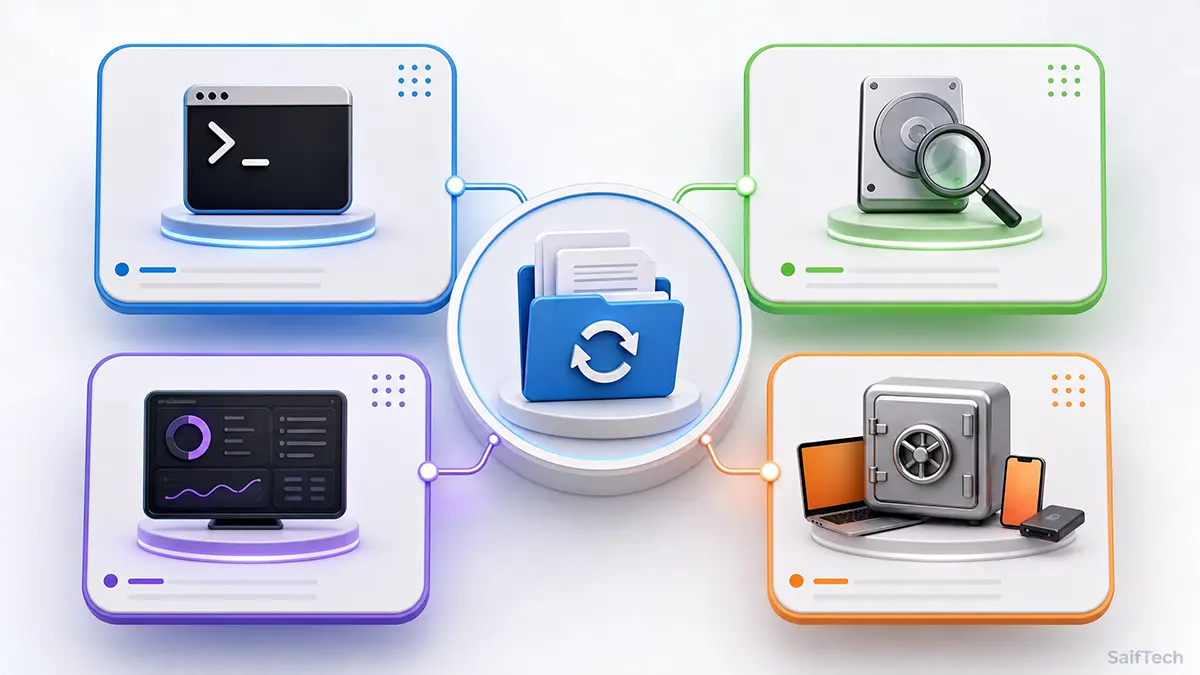
إذا كنت تستخدم Windows ولا تريد تثبيت برنامج تجاري بواجهة رسومية، فإن Windows File Recovery يعتبر أحد الخيارات التي تستحق التجربة أولًا.
هذه أداة رسمية من Microsoft تعمل من خلال موجه الأوامر، وتوفر وضعي Regular وExtensive. وتوصي Microsoft بالبدء بالوضع العادي عند التعامل مع ملفات NTFS المحذوفة حديثًا من قرص غير متضرر، بينما يكون الوضع الشامل مناسبًا للحالات الأقدم، أو الأقراص التي تعرضت للتهيئة أو التلف، وكذلك لأنظمة الملفات FAT وexFAT.
يمكنك الاطلاع على دليل Windows File Recovery الرسمي من Microsoft قبل تنفيذ أي أمر، خصوصًا إذا لم تكن معتادًا على موجه الأوامر.
ومن أهم قواعد الأداة أن قرص المصدر وقرص الوجهة يجب أن يكونا مختلفين.
مثال بسيط
إذا أردت البحث عن ملفات PDF وWord على القرص C وحفظ نتائج الاستعادة على القرص E، يمكن استخدام صيغة مثل:
winfr C: E: /regular /n *.pdf /n *.docx
أما إذا احتجت إلى فحص أكثر شمولًا، فيمكن استخدام:
winfr C: E: /extensive /n *.pdf /n *.docx
الأداة قوية ومجانية، لكنها ليست الخيار الأسهل للمستخدم العادي؛ فالأوامر تحتاج إلى كتابة دقيقة، كما أن اختيار طريقة الفحص المناسبة وتحديد نوع الملفات التي تريد البحث عنها يمكن أن يؤثرا بشكل كبير في نتائج الاستعادة .
متى أنصح بها؟ عندما تكون الملفات مهمة، والوحدة تعمل بشكل طبيعي، وتستخدم Windows، ولا تمانع التعامل مع الأوامر.
2. Recuva
إذا كان هدفك استعادة ملفات محذوفة من جهاز Windows بطريقة أسهل، فإن Recuva يظل خيارًا عمليًا جدًا.
يستطيع Recuva البحث عن الصور والمستندات والفيديوهات والموسيقى وغيرها، كما يدعم الاستعادة من الأقراص الداخلية والخارجية، ووحدات USB وبطاقات الذاكرة وغيرها من الوسائط القابلة لإعادة الكتابة. وتوفر الأداة أيضًا وضع Deep Scan للبحث عن آثار الملفات التي يصعب العثور عليها بالفحص العادي.
الميزة المهمة هنا هي سهولة الاستخدام؛ فمعالج Recuva يوجهك خلال عملية تحديد نوع الملف ومكانه ثم البحث عنه، وهو ما يجعله مناسبًا أكثر للمستخدم الذي لا يريد التعامل مع موجه الأوامر.
يمكنك الحصول على البرنامج من صفحة Recuva الرسمية.
لكن لا تفترض أن ظهور الملف في نتائج الفحص يعني أنه سيعود سليمًا. Recuva نفسه يوضح أن نجاح الاستعادة يعتمد على عوامل عديدة، وأن الملف قد يكون تالفًا أو تمت الكتابة فوق جزء منه.
متى أنصح به؟ إذا كنت تستخدم Windows وحذفت ملفًا مؤخرًا من القرص أو USB أو بطاقة ذاكرة، وتريد تجربة برنامج سهل قبل الانتقال إلى أدوات أكثر تقدمًا.
3. EaseUS Data Recovery Wizard
عندما تصبح المشكلة أكثر تعقيدًا من مجرد ملف تم حذفه للتو، يدخل EaseUS Data Recovery Wizard في الصورة.
البرنامج يعمل على Windows وmacOS، ويدعم مجموعة واسعة من وحدات التخزين وأنظمة الملفات، بما فيها HDD وSSD وUSB وبطاقات الذاكرة وغيرها. كما يمكنه التعامل مع سيناريوهات مثل الحذف، والتهيئة، وفقدان الأقسام، وبعض حالات وحدات التخزين التي أصبحت غير قابلة للوصول.
واجهة EaseUS الرسومية تجعله أسهل بكثير من أدوات سطر الأوامر، إذ يمكنك اختيار وحدة التخزين ثم إجراء الفحص ومعاينة الملفات القابلة للاستعادة قبل اتخاذ قرار الاستعادة.
وتعرض الشركة حاليًا نسخة مجانية تسمح بتجربة عملية البحث والاستعادة ضمن حدود معينة، لذلك من الأفضل التأكد من الحد المجاني الحالي مباشرة من صفحة EaseUS Data Recovery Wizard الرسمية.
من النقاط المهمة أيضًا أن EaseUS يوفر أدوات لفحص عدد كبير من أنواع الملفات وأنظمة الملفات، ما يجعله أكثر ملاءمة للحالات التي لم يعد فيها البحث عن ملف محذوف بسيطًا هو السيناريو الوحيد.
متى أنصح به؟ عندما يتعلق الأمر بتهيئة قرص، أو فقدان قسم، أو عدد كبير من الملفات، أو عندما تحتاج إلى واجهة رسومية وميزات أكثر من الأدوات المجانية البسيطة.
4. Disk Drill
يتميز Disk Drill بواجهة رسومية سهلة وبعدد كبير من خيارات الفحص والاستعادة، وهو متوفر لكل من Windows وmacOS.
يمكن استخدامه مع الأقراص الداخلية والخارجية ووسائط التخزين المختلفة، كما يوفر إمكانية فحص الملفات ومعاينتها قبل بدء عملية الاستعادة.
وبحسب المعلومات الحالية من الشركة، تسمح النسخة المجانية على Windows باستعادة ما يصل إلى 100 ميغابايت من البيانات، مع إمكانية فحص ومعاينة عدد كبير من الملفات قبل الاستعادة. لذلك قد يكون مفيدًا جدًا إذا كان الملف المفقود صغير الحجم، بينما ستحتاج إلى نسخة مدفوعة إذا كانت البيانات المطلوب استعادتها تتجاوز الحد المجاني.
يمكن مراجعة التفاصيل والنسخة الحالية من صفحة Disk Drill الرسمية.
متى أنصح به؟ عندما تريد برنامجًا سهل الاستخدام يدعم حالات استعادة متنوعة، وتحتاج إلى معاينة النتائج قبل اتخاذ قرار الشراء.
كيف تختار البرنامج المناسب؟
| حالتك | الخيار الأول المقترح | السبب |
| حذف حديث من قرص Windows بنظام NTFS | Windows File Recovery أو Recuva | مجانيان ومناسبان للبداية الحذرة |
| تريد واجهة رسومية ومعاينة للنتائج | Recuva أو EaseUS | لا تحتاج إلى حفظ أوامر سطر الأوامر |
| فقدان قسم أو تهيئة وحدة تخزين | EaseUS أو Disk Drill | يوفران فحصًا أعمق وفلاتر مرئية |
| لديك USB أو بطاقة ذاكرة | Recuva أو Disk Drill | يدعمان وسائط قابلة للإزالة |
| تريد اختبار برنامج مدفوع قبل الشراء | EaseUS أو Disk Drill | يتيحان الفحص والمعاينة مع حدود للاستعادة |
| لا يظهر القرص أو يصدر أصواتًا | لا تبدأ ببرنامج عشوائي | الأفضل إيقاف الاستخدام وطلب تشخيص متخصص |
لا تختر البرنامج بناءً على عبارة “الأفضل” وحدها. اسأل أولًا: أين حُذف الملف؟ هل القرص HDD أم SSD؟ هل أُضيفت بيانات جديدة؟ هل تريد استعادة مستندات قليلة أم مئات الجيجابايت؟ الإجابة عن هذه الأسئلة أهم من الفروق التسويقية بين البرامج.
أي برنامج تختار حسب حالتك؟
ليس من المنطقي استخدام أقوى أداة موجودة في كل مرة تحذف فيها صورة أو مستندًا.
إذا حذفت ملفًا واحدًا منذ وقت قصير من قرص Windows يعمل بنظام NTFS، فابدأ بحل بسيط مثل Recuva أو Windows File Recovery.
إذا كنت تريد أداة رسمية مجانية من Microsoft ولا تمانع استخدام موجه الأوامر، فإن Windows File Recovery يستحق التجربة.
إذا حدثت تهيئة للقرص أو فقدان قسم أو أصبحت عملية الاستعادة أكثر تعقيدًا، فقد تكون أدوات مثل EaseUS أو Disk Drill أكثر راحة بسبب الواجهة الرسومية وخيارات الفحص المتقدمة.
أما إذا كانت البيانات موجودة على USB أو بطاقة ذاكرة أو قرص خارجي، فهناك عدة خيارات مناسبة، ويمكن البدء بالأداة الأبسط ثم الانتقال إلى أداة أكثر تقدمًا إذا لم تنجح المحاولة الأولى.
الطريقة الصحيحة لاستعادة الملفات
بغض النظر عن البرنامج الذي تختاره، اتبع هذه القواعد:
- توقف عن استخدام وحدة التخزين التي فقدت منها الملفات.
- لا تثبت برنامج الاستعادة على نفس الوحدة إن أمكن.
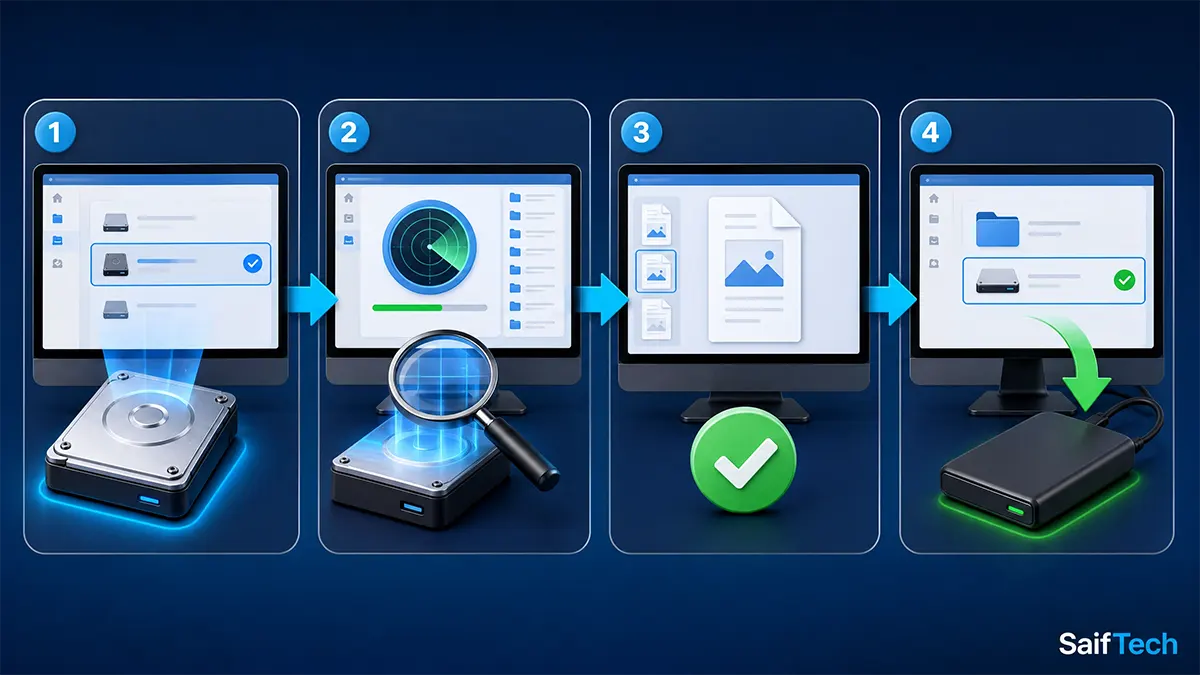
- افحص الوحدة بحثًا عن الملفات المطلوبة.
- استخدم الفحص العميق فقط عندما يكون الفحص العادي غير كافٍ.
- عاين الملفات قبل استعادتها عندما تكون هذه الميزة متاحة.
- احفظ الملفات المستعادة على قرص آخر.
- افتح الملفات بعد الاستعادة للتأكد من أنها سليمة.
ولا تحاول استعادة مئات الملفات دفعة واحدة إلى نفس القرص الذي تبحث فيه عنها؛ فهذا قد يؤدي إلى الكتابة فوق بيانات أخرى ما زالت قابلة للاستعادة.
خطوات آمنة لاستعادة ملف محذوف على Windows
الخطوة الأولى: توقف عن الكتابة على القرص
أغلق التطبيقات التي تنشئ ملفات مؤقتة، ولا تنزّل البرنامج على القرص الذي فقدت منه البيانات. إذا كان الملف على USB أو بطاقة ذاكرة، فأخرجها بأمان ثم صِلها بجهاز آخر إن أمكن.
الخطوة الثانية: تحقق من الحلول البسيطة
افتح سلة المحذوفات وابحث بالاسم أو الامتداد. راجع أيضًا File History أو النسخ الاحتياطية ومجلدات المزامنة السحابية. إذا كانت لديك نسخة على خدمة سحابية، فقد يكون استرجاعها أكثر أمانًا من إجراء فحص عميق على القرص.
يمكنك الرجوع إلى دليل أفضل خدمات التخزين السحابي في 2026 لفهم الفرق بين المزامنة والنسخ الاحتياطي؛ فوجود الملف داخل مجلد متزامن لا يعني دائمًا وجود نسخة مستقلة من كل إصدار.
الخطوة الثالثة: ثبّت الأداة على وحدة مختلفة
إذا كنت ستستخدم Recuva أو EaseUS أو Disk Drill، فاختر قرصًا مختلفًا للتثبيت قدر الإمكان. في الحالات الحساسة، أنشئ صورة للقرص أو استعن بجهاز آخر حتى لا تزيد الكتابة على المصدر.
الخطوة الرابعة: افحص وحدة التخزين كاملة عند الحاجة
ابدأ بفحص سريع إذا كان الحذف حديثًا. إذا لم تجد الملف، انتقل إلى الفحص العميق أو وضع Extensive حسب الأداة. استخدم صيغة مثل DOCX أو JPG أو PDF إذا كنت تعرف نوع الملف، ولا تستعد كل النتائج عشوائيًا.
الخطوة الخامسة: عاين الملف قبل حفظه
اسم الملف وحده لا يكفي. افتح المعاينة إذا كانت الأداة توفرها، وتحقق من الحجم والمحتوى. قد يكون الملف قابلًا للاكتشاف لكنه متضرر جزئيًا.
الخطوة السادسة: احفظ النتيجة على قرص آخر
هذه الخطوة غير قابلة للتفاوض: لا تحفظ الملفات المستعادة على المصدر نفسه، ولا تنشئ مجلدًا جديدًا عليه. استخدم قرصًا خارجيًا أو وحدة أخرى، ثم انسخ الملفات السليمة إلى مكان آمن.
هل يمكن استعادة الملفات من SSD أو الهاتف؟
استعادة الملفات من SSD تحتاج إلى قدر أكبر من الحذر.
في بعض الحالات قد تؤدي آليات إدارة البيانات في SSD، ومنها TRIM، إلى تقليل إمكانية استعادة الملفات المحذوفة مقارنة ببعض أقراص HDD. وهذا لا يعني أن كل ملف محذوف من SSD يستحيل استعادته، لكنه يعني أنه لا ينبغي الاعتماد على برامج الاستعادة باعتبارها ضمانًا.
ولهذا فإن أفضل استراتيجية مع SSD هي التصرف بسرعة وعدم الاستمرار في استخدام الجهاز بعد فقدان البيانات المهمة.
أما الهاتف، فالوضع يعتمد على نوع النظام وطريقة الحذف وما إذا كانت الصور أو المستندات متزامنة مع Google Photos أو iCloud أو خدمة أخرى. في كثير من الحالات تكون سلة المحذوفات أو النسخة السحابية أو النسخ الاحتياطي الرسمي هي الطريق الأكثر أمانًا.
متى يجب التوقف وطلب مساعدة متخصصة؟
إذا كان القرص لا يظهر في BIOS أو Windows، أو يصدر أصواتًا غير طبيعية، أو يفصل بشكل متكرر، أو يحتوي على بيانات شديدة الأهمية، فمن الأفضل التوقف عن التجارب العشوائية.
البرامج مناسبة أكثر عندما تكون المشكلة منطقية، مثل حذف الملفات أو التهيئة أو فقدان بعض البيانات. أما العطل المادي في القرص فقد يحتاج إلى معدات وخبرة متخصصة، وأي محاولة خاطئة قد تجعل استعادة البيانات أكثر صعوبة.
أخطاء شائعة قد تقلل فرص الاستعادة
أكثر الأخطاء التي يقع فيها المستخدمون هي الاستمرار في استخدام الجهاز بشكل طبيعي بعد حذف الملف، ثم تثبيت برنامج الاستعادة على نفس القرص، وبعدها حفظ الملفات المستعادة في المكان نفسه.
خطأ آخر هو تشغيل عشرات أدوات الاستعادة واحدة تلو الأخرى دون خطة. كل عملية كتابة جديدة على وحدة التخزين قد تزيد من خطر الكتابة فوق البيانات القديمة.
كذلك، لا ينبغي اعتبار اسم الملف أو ظهوره في نتائج الفحص دليلًا على إمكانية فتحه بشكل سليم. قد تكون البيانات نفسها تعرضت للكتابة فوقها جزئيًا.
خطأ آخر هو الخلط بين المزامنة والنسخ الاحتياطي. إذا حذفت ملفًا من مجلد متزامن، فقد ينتقل الحذف إلى الأجهزة الأخرى. لهذا احتفظ بنسخ مستقلة من الملفات المهمة، واستخدم استراتيجية تشمل نسخة محلية ونسخة خارجية ونسخة سحابية عند الحاجة.
ولحماية جهازك من البرمجيات الخبيثة التي قد تسبب فقدان البيانات، راجع دليل حماية جهاز الكمبيوتر من الفيروسات والاختراق.
كما أن استخدام مدير كلمات مرور جيد يساعد في حماية الحسابات التي قد تحتوي على نسخ احتياطية وملفات مهمة؛ ويمكنك قراءة مقالنا عن مقارنة أفضل برامج إدارة كلمات المرور في 2026.

الأسئلة الشائعة
هل يمكن استعادة ملف حُذف نهائيًا؟
يمكن ذلك في بعض الحالات، خصوصًا إذا لم تتم الكتابة فوق المساحة التي كان يشغلها الملف. لكن لا توجد ضمانات لاستعادة كل الملفات.
هل Recuva مجاني؟
نعم، توجد نسخة مجانية من Recuva لاستعادة الملفات، مع توفر إصدار Professional بميزات إضافية.
هل Windows File Recovery مجاني؟
نعم، إنها أداة رسمية من Microsoft لاستعادة الملفات في Windows، لكنها تعتمد على موجه الأوامر وليست بواجهة رسومية تقليدية.
هل يمكن استعادة الملفات بعد تهيئة القرص؟
قد يكون ذلك ممكنًا في بعض الحالات، خصوصًا إذا لم تتم الكتابة فوق البيانات الجديدة على القرص. لكن فرص النجاح تختلف حسب نوع التهيئة ونظام الملفات وطريقة استخدام الوحدة بعدها.
هل يمكن استعادة الملفات من SSD؟
قد يكون ذلك ممكنًا، لكن فرص الاستعادة قد تكون أقل في بعض الحالات بسبب طريقة عمل SSD وميزات مثل TRIM. لذلك يجب التوقف عن استخدام الوحدة بأسرع وقت ممكن.
الخلاصة
أفضل برنامج لاستعادة الملفات المحذوفة في 2026 ليس بالضرورة البرنامج الأغلى أو الأكثر شهرة، وإنما الأداة التي تتناسب مع حالة فقدان البيانات.
Windows File Recovery هو الخيار المجاني الرسمي لمن لا يمانع استخدام موجه الأوامر، بينما يقدم Recuva تجربة أبسط ومناسبة للملفات المحذوفة حديثًا. وإذا أصبحت المشكلة أكثر تعقيدًا، مثل التهيئة أو فقدان الأقسام، فإن EaseUS Data Recovery Wizard وDisk Drill يقدمان واجهات رسومية وخيارات فحص أكثر شمولًا.
لكن قبل كل هذه البرامج هناك قاعدة أهم من أي أداة: كلما توقفت عن استخدام وحدة التخزين بشكل أسرع بعد حذف الملفات، حافظت على فرص أفضل لاستعادتها.