
تخيل أنك في منتصف يوم عمل حافل أو في رحلة بعيدة، ثم تظهر لك فجأة علامة البطارية الحمراء مع بقاء 5% فقط. هذا الموقف مزعج، خصوصاً عندما تكون في انتظار مكالمة مهمة أو تحتاج إلى الخرائط أو تريد التقاط صور لا تتكرر. ومع زيادة سطوع الشاشات، وانتشار الاتصالات السريعة، وكثرة التطبيقات التي تعمل في الخلفية، أصبح استنزاف بطارية الهاتف مشكلة يواجهها مستخدمو Android وiPhone على حد سواء.
لكن انخفاض الشحن بسرعة لا يعني دائماً أن البطارية تالفة أو أن الهاتف أصبح قديماً. أحياناً يكون السبب إعداداً واحداً، أو تطبيقاً يستهلك الطاقة دون أن تنتبه، أو ضعفاً في الشبكة يجبر الهاتف على البحث المستمر عن إشارة أفضل. وفي حالات أخرى يكون السبب ارتفاع الحرارة أو تدهور السعة الكيميائية للبطارية بعد سنوات من الاستخدام.
في هذا الدليل من SaifTech، لن أعدك بحل سحري يجعل الهاتف يعمل يومين كاملين مهما كان الاستخدام. بدلاً من ذلك، سنبني طريقة تشخيص عملية: نحدد مصدر الاستنزاف أولاً، ثم نطبق الإعداد المناسب، ونفرق بين ما يحسن مدة الشحن اليومية وما يحافظ على صحة البطارية على المدى الطويل. وسأشرح أيضاً لماذا لا ينبغي تصديق أرقام ثابتة مثل توفير 75% أو إضافة أربع ساعات إلى البطارية؛ فالنتيجة تختلف حسب الهاتف والشبكة والسطوع والتطبيقات وطريقة القياس.
قبل الحل: هل المشكلة في البطارية أم في طريقة الاستخدام؟
من السهل أن تلاحظ انخفاض النسبة، لكن الأهم هو معرفة نمط الانخفاض. هل تنخفض البطارية أثناء مشاهدة الفيديو؟ هل يحدث الاستنزاف في وضع الاستعداد؟ هل بدأ بعد تثبيت تطبيق معين؟ هل يسخن الهاتف حتى عندما لا تستخدمه؟ كل إجابة تقود إلى تشخيص مختلف.
الملاحظة التي تراها | السبب المحتمل | الخطوة الأولى المناسبة |
انخفاض سريع أثناء استخدام الشاشة | السطوع، معدل التحديث، الألعاب أو الفيديو | خفض السطوع ومراجعة التطبيقات الأكثر استهلاكاً |
انخفاض كبير أثناء وضع الاستعداد | مزامنة أو إشعارات أو تطبيق يعمل في الخلفية | فحص استهلاك البطارية منذ آخر شحن |
استنزاف بدأ بعد تثبيت تطبيق | تطبيق غير محسّن أو خدمة تعمل باستمرار | تقييد التطبيق أو إزالته مؤقتاً |
انخفاض مع حرارة واضحة | معالج يعمل بكثافة أو شبكة ضعيفة أو شحن غير مناسب | إيقاف المهمة الثقيلة وترك الهاتف يبرد |
البطارية تنخفض فجأة من نسبة إلى أخرى | معايرة غير دقيقة أو تدهور في السعة | فحص صحة البطارية ودعم الشركة المصنعة |
الاستنزاف في أماكن التغطية الضعيفة | المودم يبحث باستمرار عن شبكة | استخدام Wi-Fi موثوق أو وضع الطيران عند الحاجة |
توصي Google بالبدء بإعادة تشغيل الهاتف، وفحص تحديثات النظام والتطبيقات، ومراجعة التخزين وإعدادات الشاشة والبطارية قبل الانتقال إلى حلول أكثر تعقيداً. هذه الخطوات تبدو بسيطة، لكنها تمنعك من تغيير إعدادات كثيرة في وقت واحد ثم فقدان القدرة على معرفة السبب الحقيقي.
1. افحص استهلاك البطارية قبل تغيير الإعدادات
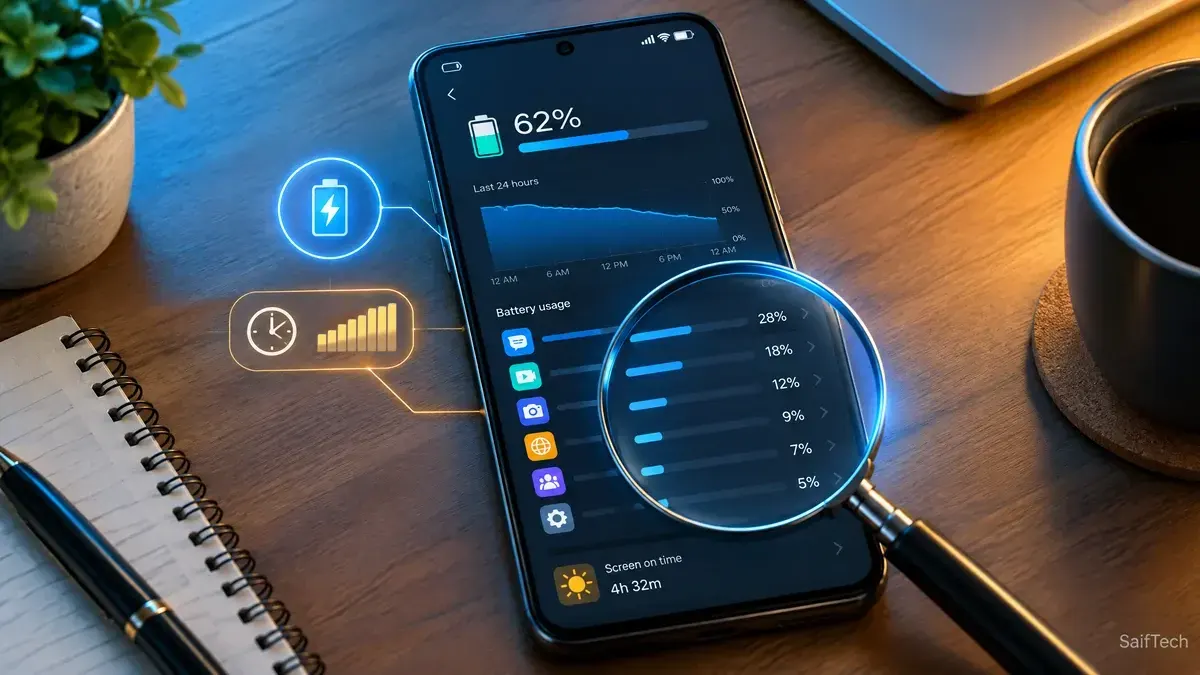
افتح إعدادات الهاتف ثم انتقل إلى قسم البطارية. يختلف اسم القائمة بين Samsung وXiaomi وGoogle Pixel وOnePlus وغيرها، لكنك ستجد غالباً خياراً يشبه «استخدام البطارية» أو «استهلاك البطارية». راقب التطبيقات التي تظهر في أعلى القائمة، ولا تنظر إلى النسبة وحدها؛ انتبه أيضاً إلى مدة العمل في الخلفية ووقت استخدام الشاشة.
إذا ظهر تطبيق مراسلة أو شبكة اجتماعية في المقدمة، فهذا لا يعني أنه سيئ بالضرورة. ربما استخدمته لساعات. أما إذا ظهر تطبيق لا تفتحه إلا نادراً لكنه عمل في الخلفية طوال اليوم، فهنا يستحق التحقيق. افتح تفاصيله ثم راجع صلاحية العمل في الخلفية والموقع والإشعارات والمزامنة.
لا تحذف تطبيقاً أساسياً لمجرد ظهوره في القائمة. بعض خدمات النظام ضرورية لتشغيل الإشعارات أو مزامنة الحساب. الأفضل أن تختبر تغييراً واحداً فقط لمدة يوم، ثم تقارن النتيجة بسلوك الهاتف المعتاد. بهذه الطريقة يصبح التشخيص أقرب إلى تجربة عملية، لا إلى تخمين.
2. إعادة تشغيل الهاتف: خطوة بسيطة لكنها مفيدة
إذا بدأ استنزاف بطارية الهاتف فجأة بعد ساعات طويلة من الاستخدام، فأعد تشغيله قبل تجربة الحلول المتقدمة. قد تتوقف بذلك عملية عالقة أو خدمة لم تغلق بصورة صحيحة أو تطبيق دخل في حلقة استهلاك غير طبيعية.
إعادة التشغيل ليست علاجاً دائماً، ولا ينبغي أن تخفي مشكلة متكررة. إذا عاد الاستنزاف بعد كل إعادة تشغيل، فانتقل إلى سجل البطارية وتحديثات النظام والتطبيقات. كما أن الهاتف الذي يتجمد أو يعيد التشغيل من تلقاء نفسه يحتاج إلى فحص أوسع، خصوصاً إذا ترافق ذلك مع حرارة أو انتفاخ في الظهر.
3. الشاشة والسطوع ومعدل التحديث
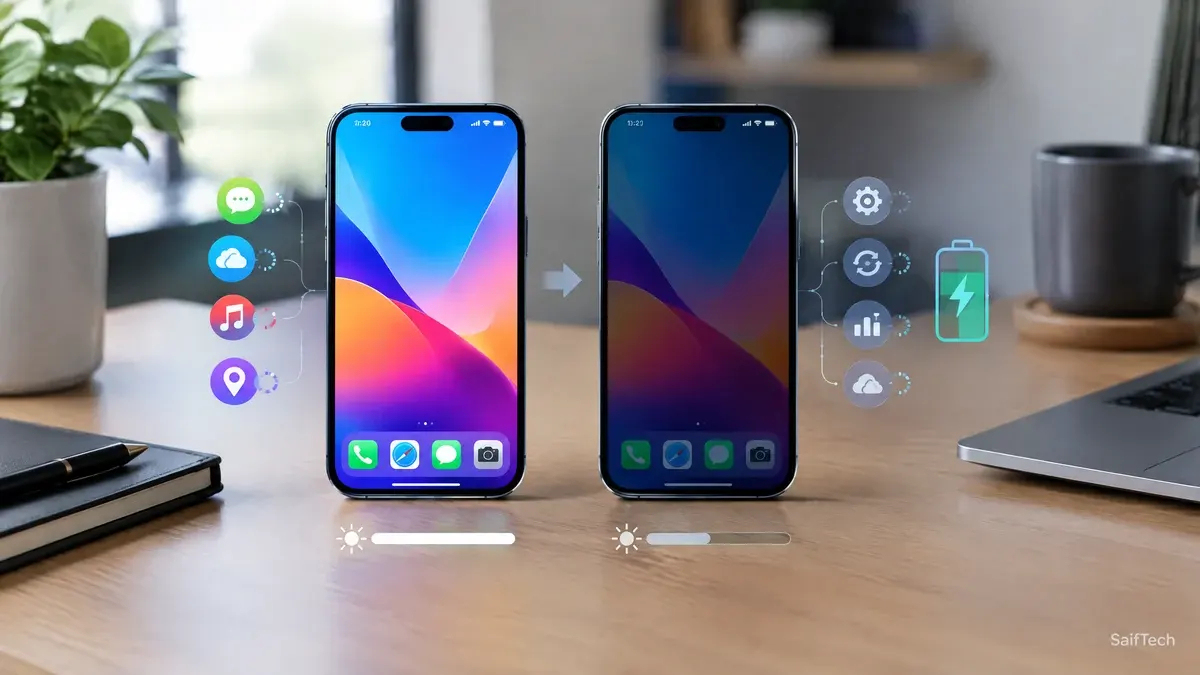
الشاشة هي من أكثر مكونات الهاتف استهلاكاً للطاقة، وخصوصاً عندما يكون السطوع مرتفعاً أو يبقى الجهاز نشطاً طوال اليوم. ابدأ بتفعيل السطوع التلقائي أو خفضه إلى مستوى مريح، ثم اجعل مهلة إيقاف الشاشة أقصر إذا كنت تترك الهاتف مفتوحاً دون استخدام.
تمنح شاشات 90Hz و120Hz و144Hz حركة أكثر سلاسة، لكن تشغيل معدل تحديث مرتفع طوال الوقت قد يرفع الاستهلاك في بعض الأجهزة والسيناريوهات. لا يعني ذلك أن 60Hz أفضل دائماً؛ فبعض الهواتف تستخدم معدل تحديث متكيفاً ينخفض تلقائياً عند قراءة نص ثابت ويرتفع عند التمرير أو اللعب.
لذلك استخدم خيار Adaptive أو Auto إن كان يعمل جيداً على هاتفك. وإذا كنت في يوم طويل وتحتاج إلى كل نسبة ممكنة، جرّب 60Hz مؤقتاً، خصوصاً عند القراءة أو المراسلة. لا يمكن إعطاء رقم ثابت للساعات التي ستكسبها، لأن النتيجة تتأثر بحجم الشاشة ونوع اللوحة والسطوع والمعالج والتطبيق المستخدم.
إذا كان هاتفك يستخدم شاشة OLED أو AMOLED، فقد يساعد الوضع الداكن في تقليل الاستهلاك عندما تكون الواجهة والتطبيقات تستخدم مساحات سوداء حقيقية. أما في شاشات LCD، فالفائدة المتعلقة بإطفاء البكسلات لا تنطبق بالطريقة نفسها، وقد تكون النتيجة محدودة.
4. التطبيقات التي تعمل في الخلفية
ليست المشكلة في عدد التطبيقات المثبتة فقط، بل في عدد التطبيقات التي تملك سبباً للعمل في الخلفية. تطبيقات الطقس والمراسلة والبريد والموقع والنسخ الاحتياطي قد تحتاج إلى التحديث، لكن تطبيقاً بسيطاً لا تستخدمه يمكن أن يستهلك الطاقة إذا كان يزامن أو يعرض إعلانات أو يتصل بخوادم خارجية باستمرار.
من إعدادات البطارية، افتح التطبيق الذي يستهلك طاقة غير متناسبة، ثم اختر تقييد نشاطه في الخلفية إذا كان ذلك متاحاً. افعل ذلك بحذر مع تطبيقات المراسلة؛ فقد تتأخر الإشعارات. أما التطبيقات التي لا تحتاج إلى إشعارات فورية، فيمكن تقييدها أو تعطيل تشغيلها التلقائي.
لا أنصح بإغلاق كل التطبيقات يدوياً من شاشة التطبيقات الأخيرة طوال اليوم. أنظمة الهاتف مصممة لإدارة الذاكرة، وإعادة تشغيل التطبيقات باستمرار قد تستهلك طاقة أكثر من تركها في حالة معلقة. أغلق التطبيق بالقوة فقط عندما يتجمد أو يستهلك البطارية بصورة غير طبيعية، ثم راقب ما يحدث.
وهنا توجد صلة مهمة بين البطارية والأداء. إذا كان الهاتف بطيئاً وساخناً ويستهلك الشحن بسرعة، فاقرأ أيضاً دليلنا حول حل مشكلة بطء هاتف أندرويد في 2026، لأن التطبيق الذي يضغط على المعالج قد يكون سبب البطء والاستنزاف معاً.
5. التحديثات والعمليات التي تحدث بعد التحديث
تحديث النظام ليس عدواً للبطارية في كل الحالات، بل قد يصلح أخطاء استهلاك أو يحسن إدارة الخلفية. ومع ذلك، قد تلاحظ انخفاضاً مؤقتاً بعد تحديث كبير بسبب فهرسة الملفات، أو تحسين التطبيقات، أو إعادة مزامنة الصور والحسابات. لا تحكم على البطارية من الساعات الأولى فقط؛ راقبها بعد أن تنتهي العمليات الخلفية.
حدّث التطبيقات من المتجر الرسمي، وراجع التطبيقات التي لم تعد مدعومة أو التي لم تُحدّث منذ فترة طويلة. التطبيق القديم قد لا يتعامل جيداً مع إصدار Android أو iOS الجديد. وإذا بدأ الاستنزاف بعد تحديث تطبيق محدد، فراجع تقييماته أو جرّب إيقافه مؤقتاً لمعرفة ما إذا كان هو السبب.
6. خدمات الموقع والبلوتوث والبحث عن الشبكات
استخدام GPS أثناء الملاحة أو الرياضة يستهلك الطاقة، لكنه ليس السبب الوحيد. بعض الأجهزة تتيح خدمات بحث عن شبكات Wi-Fi أو أجهزة Bluetooth قريبة لتحسين اكتشاف الموقع والاتصال. هذه الخدمات قد تستهلك قدراً إضافياً عندما تكون فعالة باستمرار، لكن تأثيرها يختلف حسب الهاتف والبيئة.
لا تغلق الموقع بالكامل إذا كنت تحتاج إلى العثور على الهاتف أو تطبيقات الخرائط أو خدمات السلامة. بدلاً من ذلك، راجع أذونات كل تطبيق واجعل الموقع «أثناء الاستخدام» للتطبيقات التي لا تحتاجه في الخلفية. وعطّل البحث عن الأجهزة أو الشبكات القريبة فقط إذا كنت لا تستخدم هذه الوظائف.
الأمر نفسه ينطبق على Bluetooth وNFC والاتصالات القريبة. لا حاجة إلى إيقاف كل شيء دائماً، لكن من المنطقي تعطيل ميزة لا تستخدمها في رحلة طويلة أو في مكان لا تحتاج فيه إلى أجهزة لاسلكية.
7. الشبكة الضعيفة و5G والبيانات الخلوية
قد يستنزف الهاتف البطارية بسرعة في مكان تكون فيه التغطية ضعيفة، لأن المودم يعمل أكثر للحفاظ على الاتصال أو البحث عن شبكة أفضل. وهذا يفسر أحياناً لماذا يكون الاستنزاف واضحاً داخل مبنى أو في منطقة ريفية، ثم يتحسن عندما تعود إلى تغطية قوية.
إذا كنت في مكان ثابت وتتوفر شبكة Wi-Fi موثوقة، استخدمها بدلاً من البيانات الخلوية. وفي بعض الهواتف، يمكن اختيار شبكة 4G/LTE بدلاً من 5G عندما لا تحتاج إلى السرعة القصوى، خصوصاً إذا كانت تغطية 5G متقطعة. لا توجد قاعدة عامة تقول إن 5G يستهلك دائماً ضعف 4G؛ النتيجة تعتمد على المودم والتغطية وطريقة استخدام الشبكة.
عند السفر أو النوم في مكان لا توجد فيه تغطية، قد يكون وضع الطيران خياراً عملياً إذا كنت لا تحتاج إلى المكالمات. ويمكن تشغيل Wi-Fi يدوياً إذا كنت تريد استخدام الإنترنت دون الشبكة الخلوية.
8. المزامنة السحابية والنسخ الاحتياطي للصور
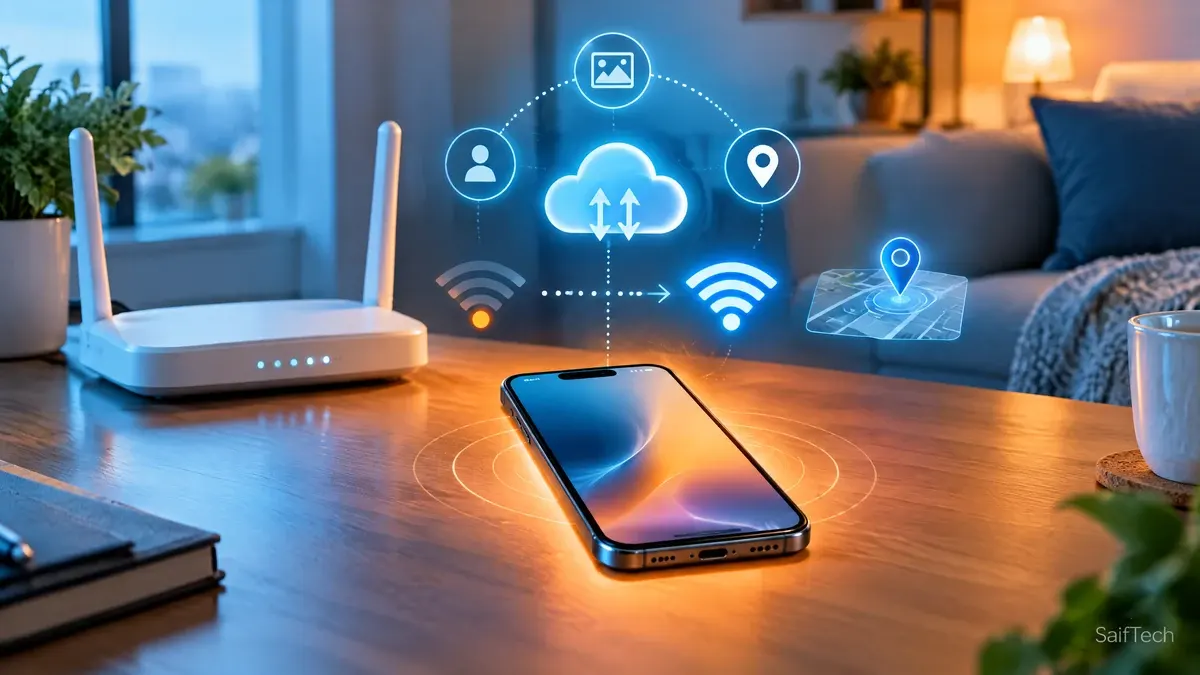
المزامنة السحابية مهمة لحماية صورك وملفاتك، لكنها قد ترفع الاستهلاك عندما ترفع مئات الصور أو مقاطع الفيديو، خاصة مع اتصال ضعيف أو عند تشغيل النسخ الاحتياطي عبر البيانات الخلوية. لقد تحدثنا في مقال أفضل بدائل Google Photos عن إدارة الصور والمساحة، والفكرة نفسها ترتبط بالطاقة: كل عملية رفع تحتاج إلى تشغيل التخزين والمعالج والمودم لفترة.
لا أنصح بإيقاف النسخ الاحتياطي نهائياً لمجرد توفير الشحن. الأفضل ضبطه ليعمل عبر Wi-Fi، أو عند الشحن فقط، أو في وقت تكون فيه البطارية والشبكة مناسبتين. راجع أيضاً مجلدات النسخ الاحتياطي؛ فقد تكون تطبيقات المحادثة ترفع مقاطع لا تحتاج إلى حفظها.
إذا لاحظت نشاطاً متكرراً في الخلفية، افتح إعدادات التطبيق وتحقق من آخر مزامنة. أحياناً يفشل الرفع بسبب ملف تالف أو مساحة سحابية ممتلئة، فيعيد التطبيق المحاولة مرات عديدة. حل المشكلة الأصلية أفضل من تعطيل التطبيق بالكامل.
9. الإشعارات وتطبيقات المراسلة
كل إشعار لا يستهلك المقدار نفسه من الطاقة، لكن كثرة التنبيهات قد تجعل الشاشة تستيقظ وتُصدر صوتاً أو اهتزازاً وتدفع الهاتف إلى معالجة بيانات متكررة. مجموعات الدردشة النشطة والتطبيقات الإخبارية والتسوق قد تحول الهاتف إلى جهاز يستيقظ عشرات المرات خلال الساعة.
ابدأ بإيقاف إشعارات العروض والمحتوى غير الضروري، ثم اجعل الإشعارات المهمة فقط تظهر على شاشة القفل. في Android، يمكنك تعديل الإشعارات لكل تطبيق أو لكل نوع من القنوات، وقد تتوفر خيارات لتأجيل التنبيهات أو تجميعها حسب الشركة المصنعة.
لا تفترض أن «ملخص الإشعارات» موجود بالطريقة نفسها على كل هاتف؛ فالأسماء والميزات تختلف بين Android وiPhone وبين واجهات الشركات. الهدف هو تقليل التنبيهات غير المهمة، لا منع الرسائل التي تحتاج إليها.
10. الحرارة: العدو الصامت للبطارية
الحرارة لا تعني دائماً أن البطارية هي السبب. قد ترتفع بسبب لعبة، أو تصوير فيديو بدقة عالية، أو شحن سريع، أو تغطية ضعيفة، أو استخدام الهاتف تحت الشمس. لكن الاستمرار في استخدام هاتف ساخن يضر الراحة وقد يسرّع تدهور البطارية مع الوقت.
أزل الغطاء السميك مؤقتاً إذا كان يمنع تبريد الهاتف أثناء الشحن، ولا تضع الجهاز تحت وسادة أو في سيارة ساخنة. إذا ارتفعت الحرارة بشدة، أوقف المهمة الثقيلة واتركه يبرد طبيعياً. لا تستخدم الثلاجة أو الماء لتبريده، لأن التغير المفاجئ قد يسبب تكاثفاً أو ضرراً.
إذا لاحظت انتفاخاً في ظهر الهاتف، أو رائحة غريبة، أو حرارة غير طبيعية أثناء الشحن، أوقف الاستخدام واستعن بمركز خدمة معتمد. هذه ليست مشكلة إعدادات عادية.
11. الشحن السريع والشحن المحسن وصحة البطارية
هناك فرق بين «مدة بقاء الشحنة» و«صحة البطارية». تعديل السطوع أو تشغيل Battery Saver قد يطيل يومك الحالي، لكنه لا يعيد السعة الكيميائية التي فقدتها البطارية بسبب العمر والحرارة ودورات الشحن.
توفر بعض الهواتف ميزة الشحن المحسن أو حد الشحن إلى 80%. توضح Google في إرشادات Pixel أن Adaptive Charging يقلل الوقت الذي يبقى فيه الهاتف عند 100%، كما تتوفر في بعض الأجهزة إمكانية وضع حد 80%، وتختلف الخيارات حسب الطراز والإصدار. إذا كنت تنهي يومك وبقيت نسبة جيدة، فقد يكون حد 80% مفيداً لصحة البطارية على المدى الطويل. أما إذا كنت تحتاج إلى يوم سفر طويل، فمن المنطقي شحن الهاتف بالكامل.
لا تجعل قاعدة 20–80% قانوناً مرهقاً لكل يوم؛ الأهم هو تجنب الحرارة وترك الهاتف موصولاً عند 100% لفترات طويلة بصورة متكررة، واستخدام شاحن وكابل مناسبين. ويمكنك مراجعة دليل Android Authority حول إطالة عمر البطارية لمزيد من الخلفية التقنية.
12. استخدم Battery Saver بطريقة ذكية
وضع توفير الطاقة ليس حلاً سحرياً، لكنه مفيد عندما تحتاج إلى إبقاء الهاتف حياً حتى تصل إلى الشاحن. قد يقلل نشاط الخلفية، ويحد من المزامنة، ويخفّض بعض المؤثرات أو الأداء، وقد تختلف التفاصيل حسب الشركة.
فعّله تلقائياً عند نسبة معينة إذا كان هاتفك يوفر هذا الخيار، أو استخدمه في السفر والأيام الطويلة. لا تعتمد عليه دائماً إذا كنت تحتاج إلى إشعارات فورية أو مزامنة لحظية أو أداء كامل للألعاب. ومن المفيد إنشاء روتين مختلف: وضع عادي في المنزل، ووضع توفير عند انخفاض الشحن أو ضعف الشبكة.
13. ماذا تفعل إذا استمر الاستنزاف؟
إذا طبقت الخطوات السابقة وما زالت البطارية تنخفض بسرعة، نفذ الاختبارات التالية بالتدرج. جرّب الهاتف في الوضع الآمن إذا كان Android يتيح ذلك، لأن اختفاء المشكلة في الوضع الآمن يشير غالباً إلى تطبيق تم تنزيله. أزل التطبيقات الحديثة واحداً تلو الآخر بدلاً من حذف كل شيء دفعة واحدة.
افحص ما إذا كان الاستنزاف يحدث أثناء تشغيل الشاشة فقط أم في وضع الاستعداد. إذا كان الهاتف ينخفض كثيراً وهو غير مستخدم، فركز على الشبكة والمزامنة والتطبيقات الخلفية. وإذا كان ينخفض فقط أثناء الألعاب أو الفيديو، فركز على الشاشة والحرارة والمعالج.
تحقق من وجود تحديثات، ثم خذ نسخة احتياطية قبل التفكير في إعادة ضبط المصنع. إعادة ضبط المصنع ليست الخطوة الأولى، لكنها قد تساعد عندما تكون المشكلة ناتجة عن خلل برمجي مستمر بعد تجربة الحلول الأساسية. إذا لم تتحسن البطارية بعدها، فاحتمال تدهور البطارية أو وجود عطل مادي يصبح أقوى.
جدول تشخيص سريع
الحالة | الاختبار | القرار العملي |
ينخفض الشحن أثناء الاستخدام فقط | راقب الشاشة والسطوع والألعاب | خفض السطوع ومعدل التحديث وتقليل المهام الثقيلة |
ينخفض في وضع الاستعداد | راجع سجل البطارية والخلفية | تقييد التطبيق أو المزامنة أو الإشعارات المفرطة |
ينخفض في مكان محدد | قارِن بين Wi-Fi والبيانات والتغطية | استخدم شبكة أقوى أو 4G أو وضع الطيران عند الحاجة |
ينخفض مع حرارة | أوقف الشحن أو المهمة الثقيلة | اترك الهاتف يبرد وتجنب الشمس والغطاء السميك |
بدأ بعد تطبيق جديد | احذف التطبيق مؤقتاً | راقب الهاتف يوماً كاملاً قبل إعادة تثبيته |
يستمر بعد إعادة ضبط المصنع | افحص صحة البطارية | توجه إلى مركز خدمة معتمد |

أسئلة شائعة حول استنزاف بطارية الهاتف
هل الوضع الداكن يوفر البطارية فعلاً؟
قد يوفر بعض الطاقة على شاشات OLED وAMOLED عندما تكون المساحات السوداء حقيقية، لكن الفائدة تختلف حسب التطبيق ونسبة اللون الأسود والسطوع. في شاشات LCD، لا ينطفئ كل بكسل بالطريقة نفسها، لذلك تكون الفائدة محدودة. اختر الوضع الداكن أيضاً لراحة العين والمظهر، لا على أساس أنه سيضاعف عمر الشحن.
هل إغلاق التطبيقات من قائمة التطبيقات الأخيرة مفيد؟
ليس كقاعدة يومية. النظام يدير التطبيقات المعلقة، وإغلاقها ثم إعادة فتحها قد يستهلك طاقة إضافية. أغلق التطبيق إذا تجمد أو استمر في استهلاك البطارية بالخلفية، ثم راقب سلوكه بدلاً من إغلاق كل التطبيقات عشوائياً.
هل تطبيقات توفير البطارية الخارجية فعالة؟
كثير من هذه التطبيقات لا يملك صلاحيات سحرية تتجاوز إعدادات النظام، وبعضها يعمل في الخلفية ويعرض إعلانات أو يطلب صلاحيات واسعة. ابدأ بأدوات Android أو iOS الأصلية، واحذف أي تطبيق يدعي أنه يضاعف عمر البطارية دون شرح واضح.
هل الشحن إلى 100% يضر الهاتف؟
الشحن إلى 100% ليس خطراً فورياً، وقد تحتاج إليه في السفر. لكن بقاء البطارية عند الامتلاء الكامل مع حرارة مرتفعة لفترات طويلة قد يزيد الإجهاد على المدى الطويل. لذلك استخدم الشحن المحسن أو حد 80% إذا كان متاحاً ويناسب نمط حياتك.
هل أستبدل البطارية أم أشتري هاتفاً جديداً؟
إذا كان الهاتف يلبي احتياجاتك وسرعته جيدة، فقد يكون استبدال البطارية لدى جهة معتمدة أكثر منطقية من شراء هاتف جديد. أما إذا اجتمع تدهور البطارية مع بطء شديد، وتوقف التحديثات، وضعف التخزين، ومشكلات في الشاشة أو المنفذ، فحينها قارن تكلفة الإصلاح بعمر الهاتف المتوقع.
لماذا يستهلك الهاتف البطارية بسرعة أثناء السفر؟
السفر يجمع بين عدة عوامل: سطوع أعلى، استخدام الخرائط والكاميرا، تبدل الشبكات، ضعف التغطية، وتجوال البيانات. قبل الرحلة، نزّل الخرائط، احمل شاحناً مناسباً، استخدم Battery Saver، وأوقف المزامنة غير الضرورية عبر البيانات الخلوية.
الخلاصة: كيف تقلل استنزاف البطارية دون تعطيل الهاتف؟
حل مشكلة استنزاف بطارية الهاتف لا يبدأ بتعطيل كل الميزات، بل بفهم ما الذي يستهلك الطاقة فعلاً. افحص سجل البطارية، وراجع الشاشة والتطبيقات والشبكة والحرارة، ثم غيّر إعداداً واحداً في كل مرة. خفّض السطوع ومعدل التحديث عندما تحتاج إلى يوم أطول، قيّد التطبيقات التي تعمل بلا سبب، واجعل المزامنة والنسخ الاحتياطي يعملان عبر Wi-Fi أو أثناء الشحن عند الحاجة.
حافظ على تحديث النظام والتطبيقات، ولا تهمل الحرارة أو الانتفاخ أو الرائحة غير الطبيعية. استخدم الشحن المحسن إن كان متاحاً، ولا تجعل قاعدة 20–80% مصدر قلق يومي. والأهم أن تتذكر أن النتيجة تختلف من هاتف إلى آخر؛ ما يوفر طاقة واضحة على جهاز قد لا يغير شيئاً على جهاز آخر.
البطارية ليست مجرد رقم في أعلى الشاشة، بل جزء من تجربة الهاتف كلها. عندما تشخص السبب بدلاً من مطاردة «إعدادات سرية» غير مؤكدة، تحصل على هاتف أكثر استقراراً وقرارات أكثر أماناً. أخبرنا في التعليقات: هل كان سبب الاستنزاف لديك تطبيقاً، أم شبكة ضعيفة، أم شاشة مضبوطة على سطوع مرتفع؟